
Como instalar o Claude Code no Windows
Atualizado em
O Claude Code é a opção do aplicativo Claude que trabalha direto no seu computador: ele lê arquivos, roda comandos e consulta dados, sempre pedindo sua autorização antes de agir. Este guia mostra como deixar tudo pronto no Windows, sem precisar de conhecimento técnico.
Antes de começar
- Plano pago do Claude. O Claude Code só está disponível nos planos Pro, Max, Team ou Enterprise. O plano gratuito não libera essa opção.
- Permissão para instalar programas no computador. Se a máquina é gerenciada pela TI, peça a liberação antes.
Passo 1: instalar o Git
O Claude Code precisa do Git para funcionar. Para instalar:
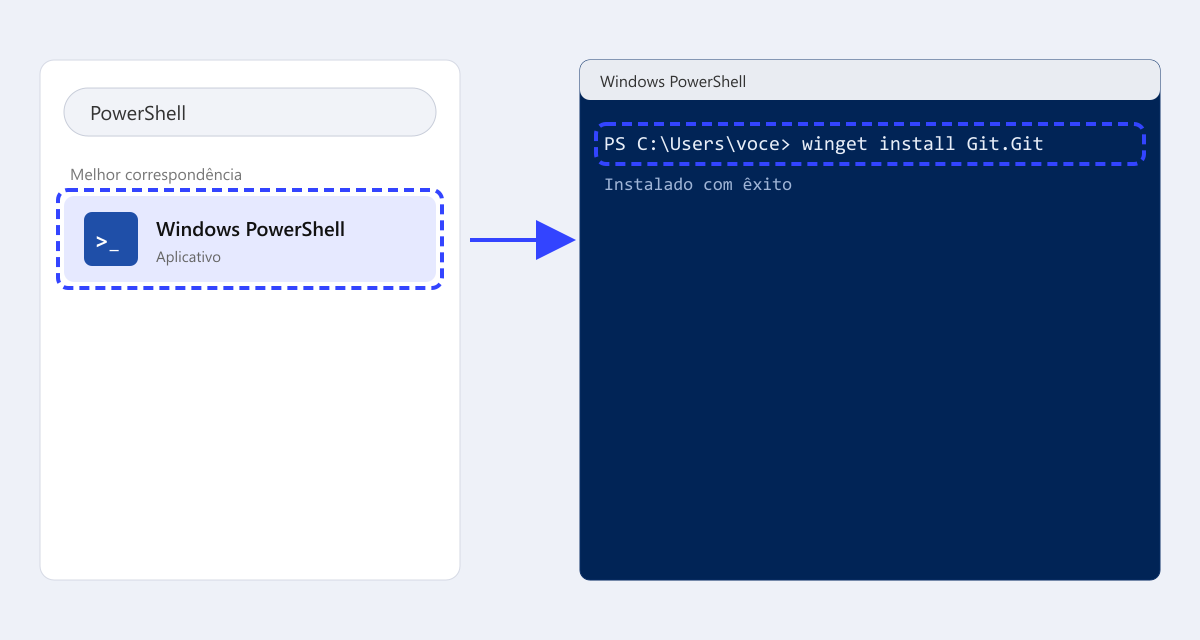
- Abra o menu Iniciar, digite PowerShell e abra o aplicativo (ícone azul com o símbolo
>_). - Na janela que abrir, cole o comando abaixo e aperte Enter:
winget install Git.Git - Aguarde a mensagem de instalação concluída e feche a janela.
Passo 2: instalar o Claude Desktop
- Acesse a página de download do Claude e baixe a versão para Windows.
- Execute o instalador e abra o Claude.
- Entre com a sua conta.
Passo 3: abrir a opção Code
O Claude abre no modo de conversa comum. Para usar o Claude Code:
- No canto superior esquerdo há dois ícones: o balão de conversa (Chat e Cowork) e o símbolo
</>. Clique no</>, que é o Code.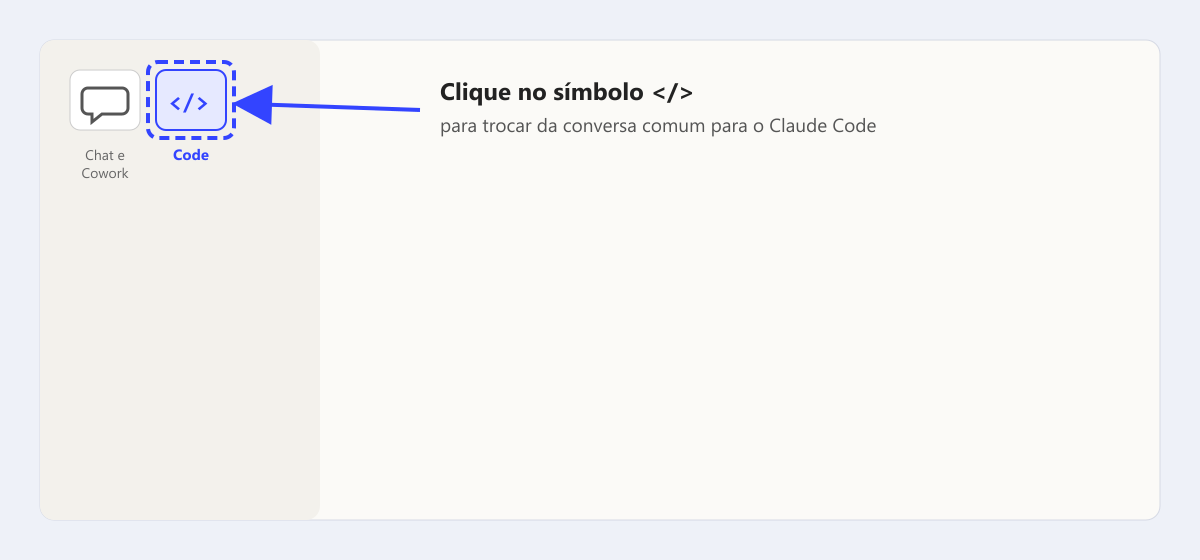
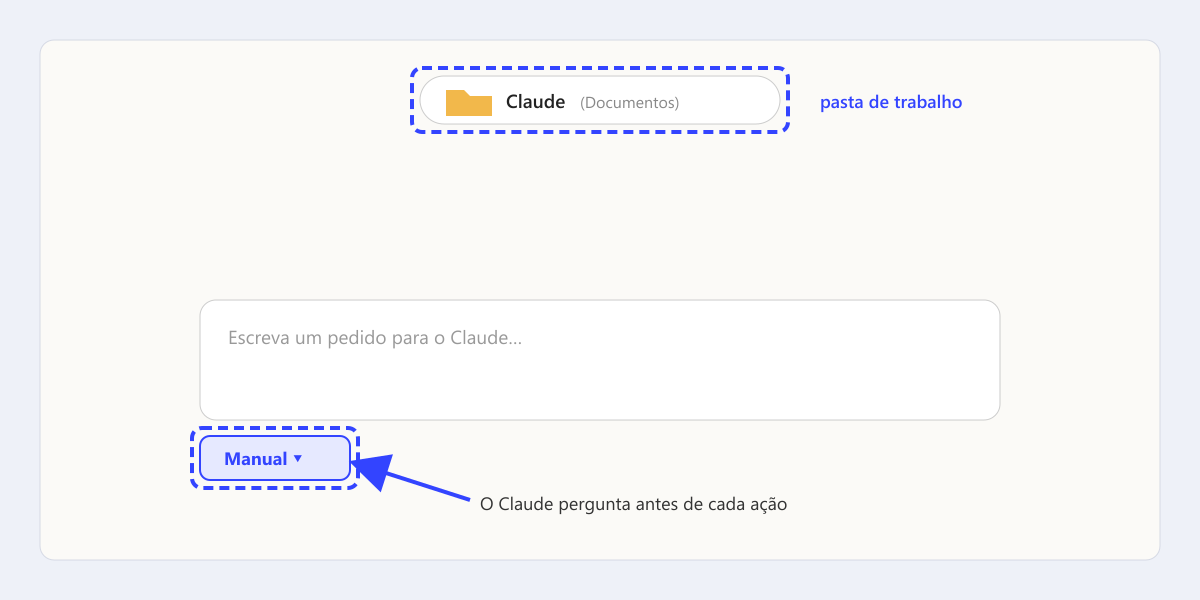
- Crie uma pasta chamada Claude (por exemplo, em Documentos) e selecione essa pasta como pasta de trabalho. É nela que o Claude vai guardar o que produzir.
- Logo abaixo da caixa de mensagem, clique no nome do modo e escolha Manual. Assim o Claude mostra cada ação que pretende fazer e só segue depois que você aprovar.
Passo 4: testar
Escreva um pedido simples na caixa de mensagem para confirmar que está tudo funcionando, por exemplo:
Liste os arquivos desta pasta e me diga qual versão do Git está instalada.O Claude vai pedir autorização para rodar o comando. Aprove e confira a resposta. Se ele disser que o Git não foi encontrado, refaça o Passo 1 e reinicie o Claude (o jeito certo de reiniciar está no Passo 5).
Passo 5: conectar o Claude ao Trivio CRM
Com o Claude Code funcionando, você pode ligá-lo ao Trivio CRM. Assim ele consulta clientes, lojas, produtos, campanhas, ofertas e resultados da filipeta da sua conta. Quem faz a instalação é o próprio Claude: você só aprova cada passo e informa o seu acesso no final.
- Abra uma conversa nova no Code, com a pasta Claude selecionada.
- Copie o pedido abaixo, cole na caixa de mensagem e envie:
Clone o repositório https://bitbucket.org/hubeeplatform/mcp_trivio dentro desta pasta, instale tudo o que faltar (inclusive o uv) e configure esse projeto como servidor MCP do Claude Code com o nome trivio no escopo do usuário (--scope user), para que ele funcione em qualquer pasta, e confirme no fim que ele ficou instalado nesse escopo. Crie o arquivo .env a partir do .env.example, deixe TRIVIO_ENABLE_RAW_TOOL=false e, no fim, me peça o e-mail e a senha do Trivio CRM para preencher o .env. - O Claude mostra o plano e pede autorização a cada etapa. Leia e aprove.
- Quando ele pedir, informe o e-mail e a senha que você usa para entrar no Trivio CRM. Esses dados ficam só no arquivo
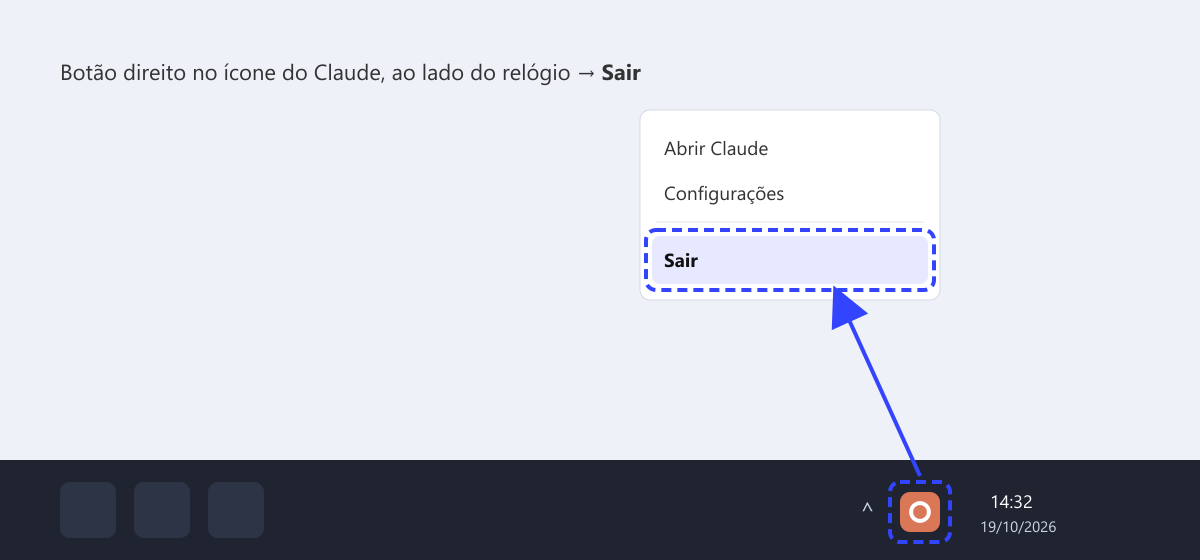
.env, no seu computador. - Reinicie o Claude. Ele só carrega o Trivio quando é aberto de novo, e fechar a janela no X não basta, porque o aplicativo continua rodando ao lado do relógio:
- No canto inferior direito da tela, perto do relógio, encontre o ícone do Claude (se não aparecer, clique na setinha de ícones ocultos).
- Clique com o botão direito no ícone e escolha Sair.
- Abra o Claude de novo pelo menu Iniciar e volte para o Code.
Passo 6: primeira consulta ao Trivio
Pergunte em português, como perguntaria a um colega. Alguns exemplos:
- Quais lojas estão cadastradas na minha conta do Trivio?
- Quais campanhas foram enviadas no último mês e qual foi o resultado de cada uma?
- Como foi o resultado da filipeta deste mês por loja?
Exemplo de conversa (dados fictícios):
Quais campanhas existem cadastradas?A conta Drogaria Exemplo tem 12 campanhas cadastradas: 8 ativas e 4 inativas. Abaixo estão as ativas.
Campanha Criada em Cupom Aniversariantes (SMS) 05/02/2026 Lembrete - Uso contínuo 05/02/2026 Pós-venda - Antibiótico 12/02/2026 Semana da Mulher 02/03/2026 Quarta do Suplemento 04/03/2026 Recuperação - 61 a 120 dias sem comprar 18/05/2026 Novos Clientes - Pesquisa de Atendimento 01/06/2026 SMS - Ofertas de Junho 08/06/2026 Quer que eu mostre as inativas ou o resultado de alguma delas?
A partir daí, siga a conversa: "mostre o resultado da Cupom Aniversariantes", "quais campanhas foram criadas em junho?", "monte um rascunho de campanha igual à Semana da Mulher para o Dia das Mães".
Se o Claude responder que não encontrou as ferramentas do Trivio, peça a ele: "verifique se o servidor MCP trivio está conectado". Ele confere a instalação e corrige o que faltar.
O que o Claude pode e não pode fazer no Trivio: ele consulta à vontade e consegue montar rascunhos de campanhas, filipetas e ofertas, sempre pedindo sua confirmação antes de gravar. Ele não ativa nem dispara campanhas: o envio de WhatsApp ou SMS continua sendo feito por você, no Trivio.
Boas práticas
- Leia antes de aprovar. No modo Manual, cada ação aparece antes de acontecer. Se não entender o que ela faz, pergunte ao Claude antes de aprovar.
- Seja específico. Diga o período, as lojas e o que deve ou não entrar na conta. Pedido vago gera resposta vaga.
- Confira na primeira vez. Compare o primeiro resultado com um relatório que você já conhece. Se houver diferença, peça ao Claude para investigar.