
Configuração cupom online - Vetor
Atualizado em
Objetivo: Este guia mostra o passo a passo para configurar a emissão do Cupom Online (integração Triv.io) no sistema VetorFarma. A configuração é feita em duas partes: primeiro em Parâmetros por empresa (habilita a integração e define o webservice) e depois em Parâmetros por filial (código e senha de acesso de cada loja).
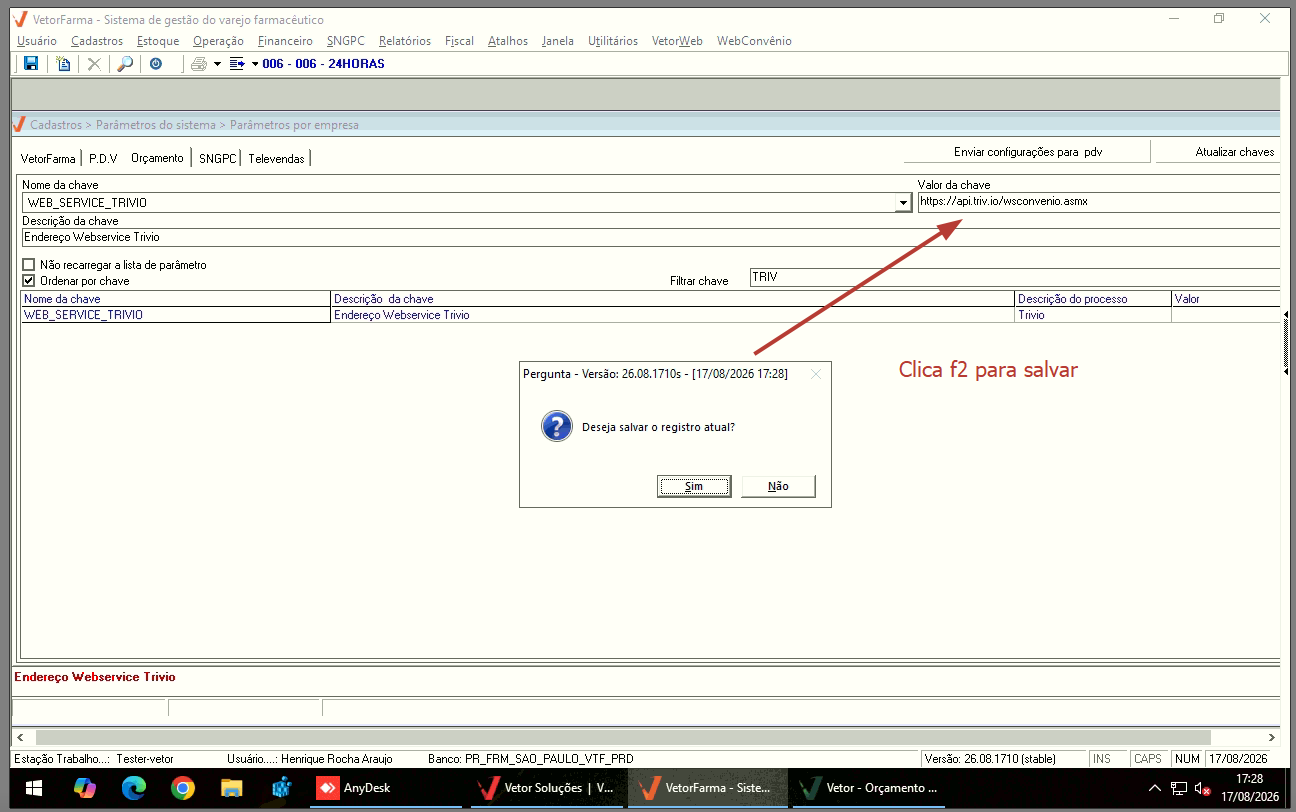
Atenção — como salvar: para gravar qualquer alteração nessas telas, pressione a tecla F2 e confirme "Sim" em "Deseja salvar o registro atual?". O botão "Enviar configurações para PDV" NÃO salva esta configuração — pode ignorá-lo.
Parte 1 — Parâmetros por Empresa (Ctrl + F11)
Passo 1 — Abrir os Parâmetros por empresa
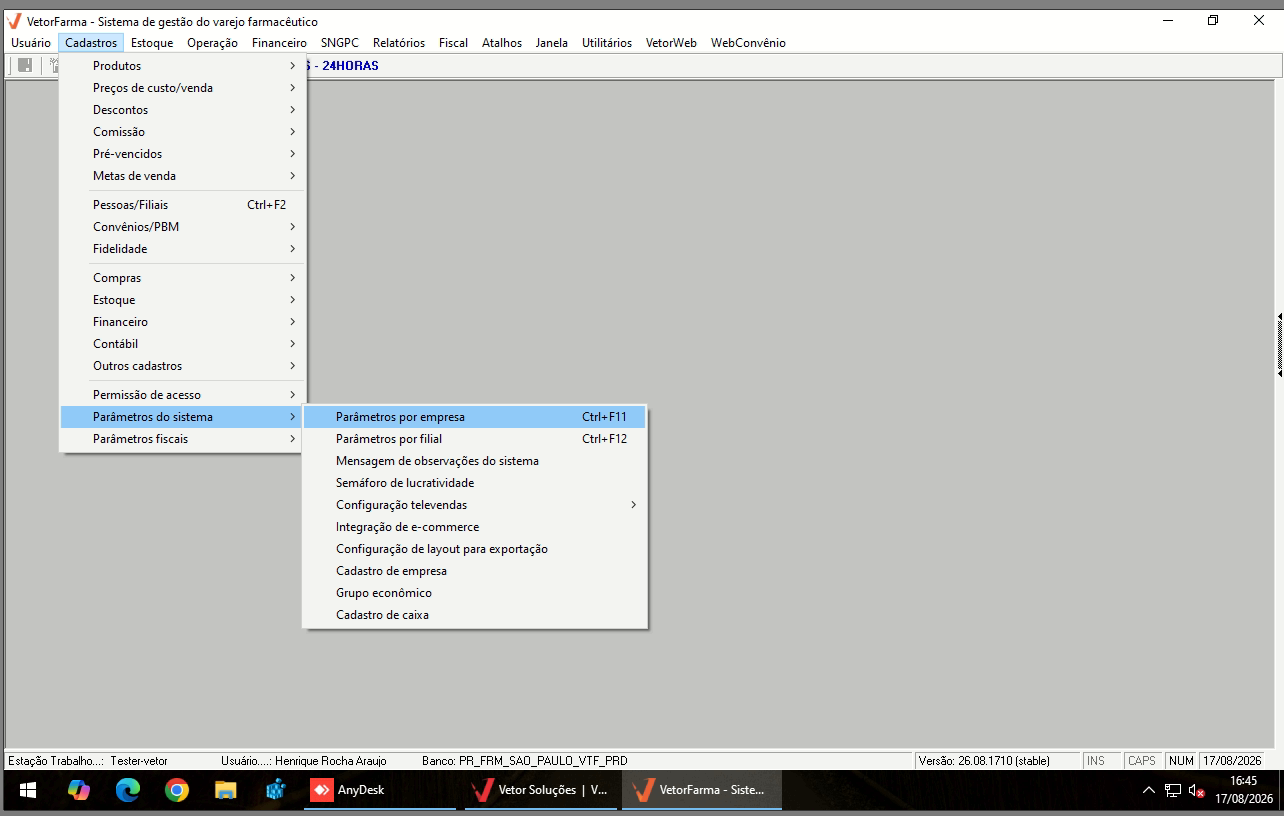
No menu superior, acesse Cadastros → Parâmetros do sistema → Parâmetros por empresa (atalho Ctrl + F11).
Passo 2 — Localizar a chave de integração
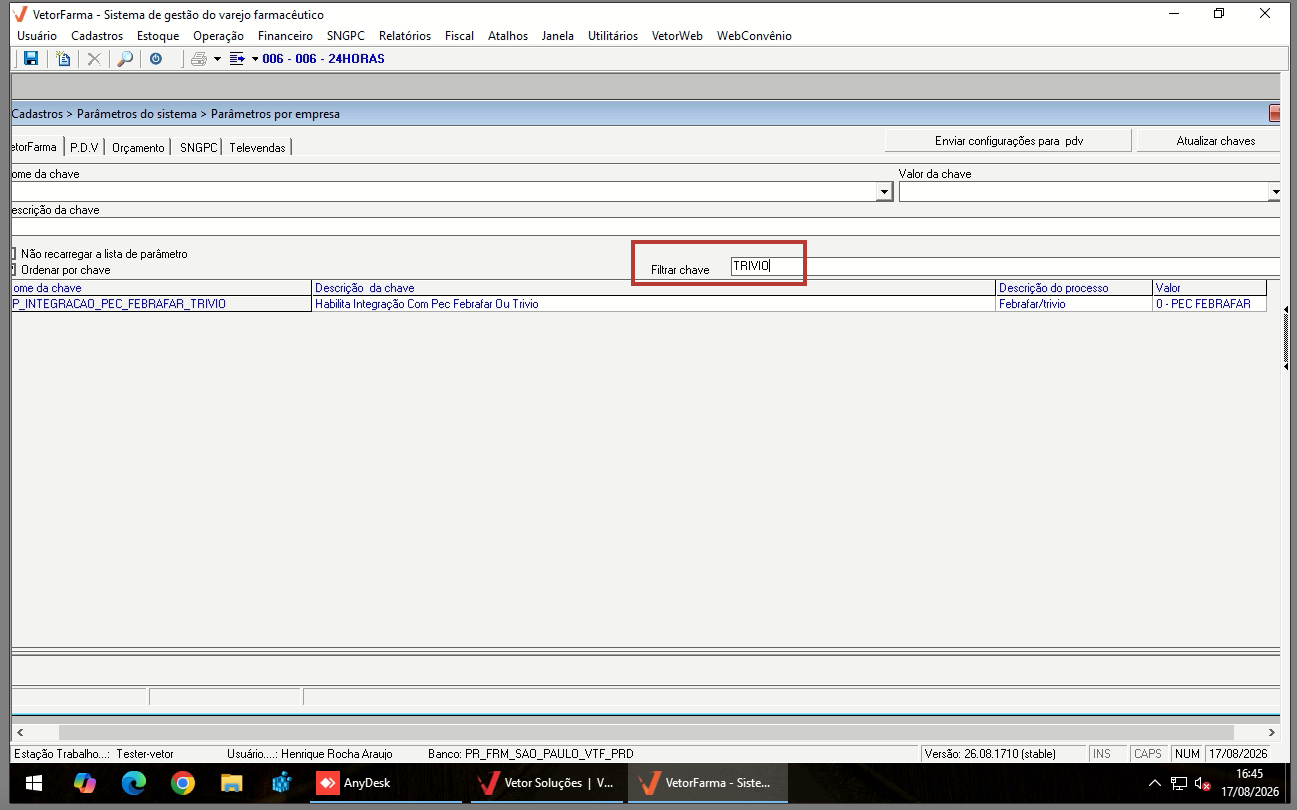
No campo "Filtrar chave", digite TRIVIO. Na lista vai aparecer a chave TP_INTEGRACAO_PEC_FEBRAFAR_TRIVIO — "Habilita Integração Com Pec Febrafar Ou Trivio".
Passo 3 — Selecionar o valor "1 - TRIVIO"
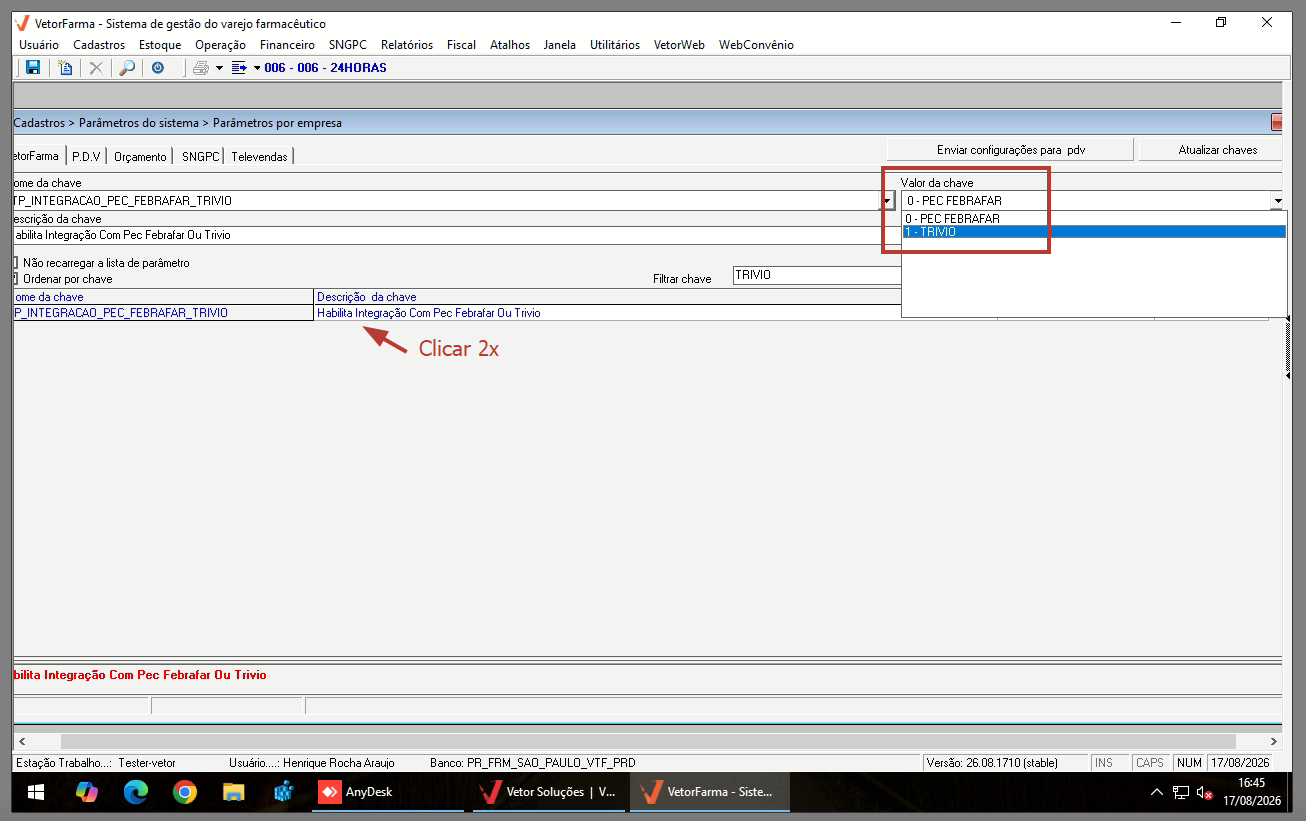
Dê duplo clique na chave TP_INTEGRACAO_PEC_FEBRAFAR_TRIVIO. No campo "Valor da chave", abra a lista e selecione 1 - TRIVIO.
Passo 4 — Salvar
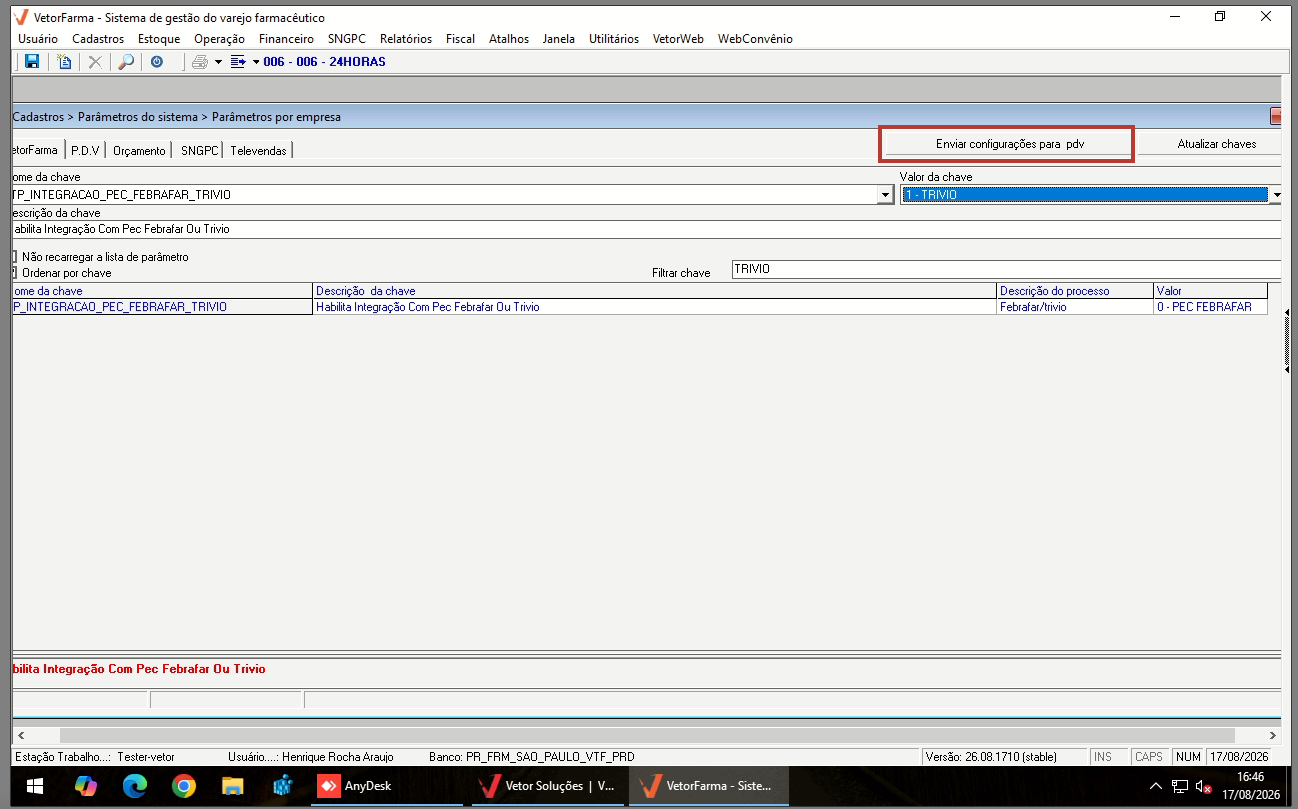
Com o valor 1 - TRIVIO selecionado, pressione F2 para salvar.
Não use o botão "Enviar configurações para PDV". Ele aparece nesta tela, mas não salva a configuração do cupom online — o salvamento é feito apenas com a tecla F2.
Passo 5 — Informar o endereço do webservice
Ainda em Parâmetros por empresa, vá para a aba Orçamento. No campo "Filtrar chave" digite TRIV e localize a chave WEB_SERVICE_TRIVIO. No campo "Valor da chave", informe o endereço do webservice:
https://api.triv.io/wsconvenio.asmx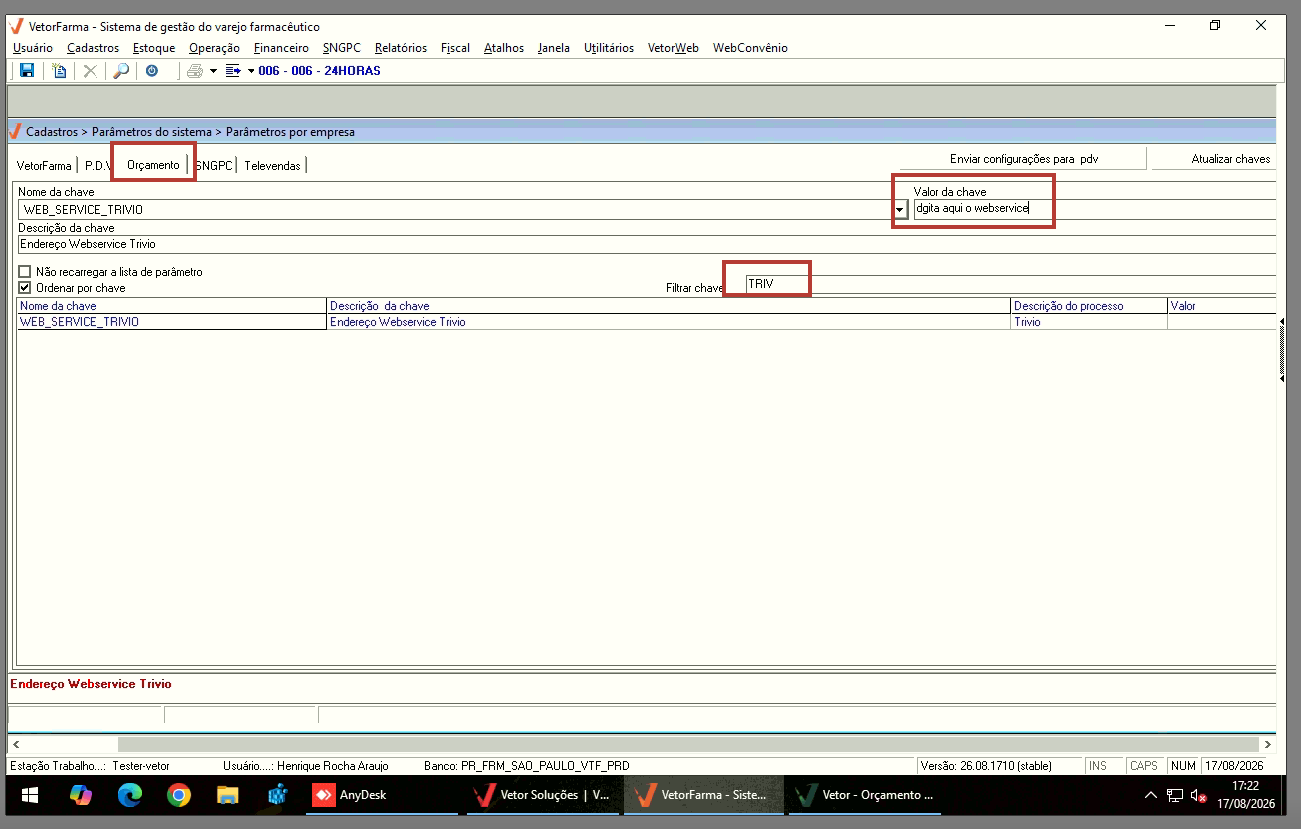
Passo 6 — Salvar o webservice
Pressione F2. Na janela "Deseja salvar o registro atual?", clique em Sim.
Parte 2 — Parâmetros por Filial (Ctrl + F12)
Passo 7 — Abrir os Parâmetros por filial
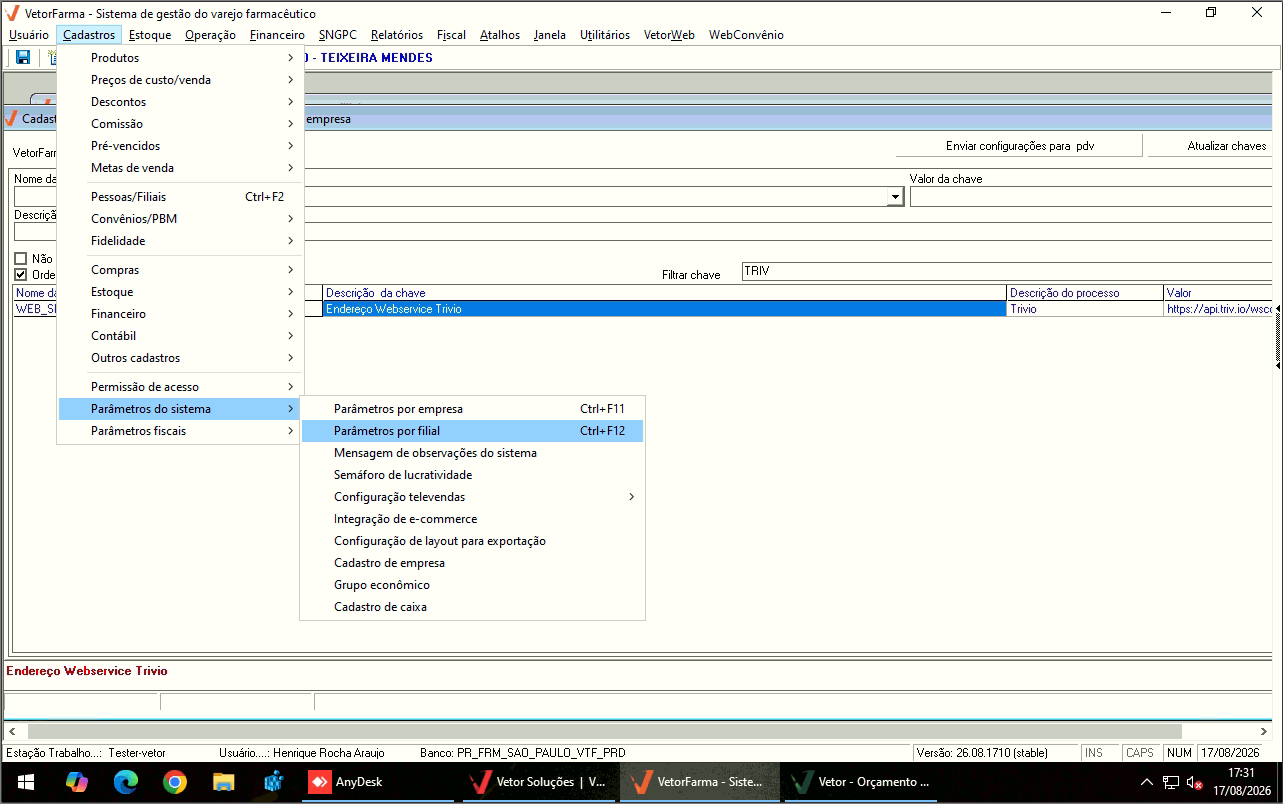
No menu superior, acesse Cadastros → Parâmetros do sistema → Parâmetros por filial (atalho Ctrl + F12). Selecione a filial que deseja configurar no campo "Filial".
Passo 8 — Informar código e senha de acesso
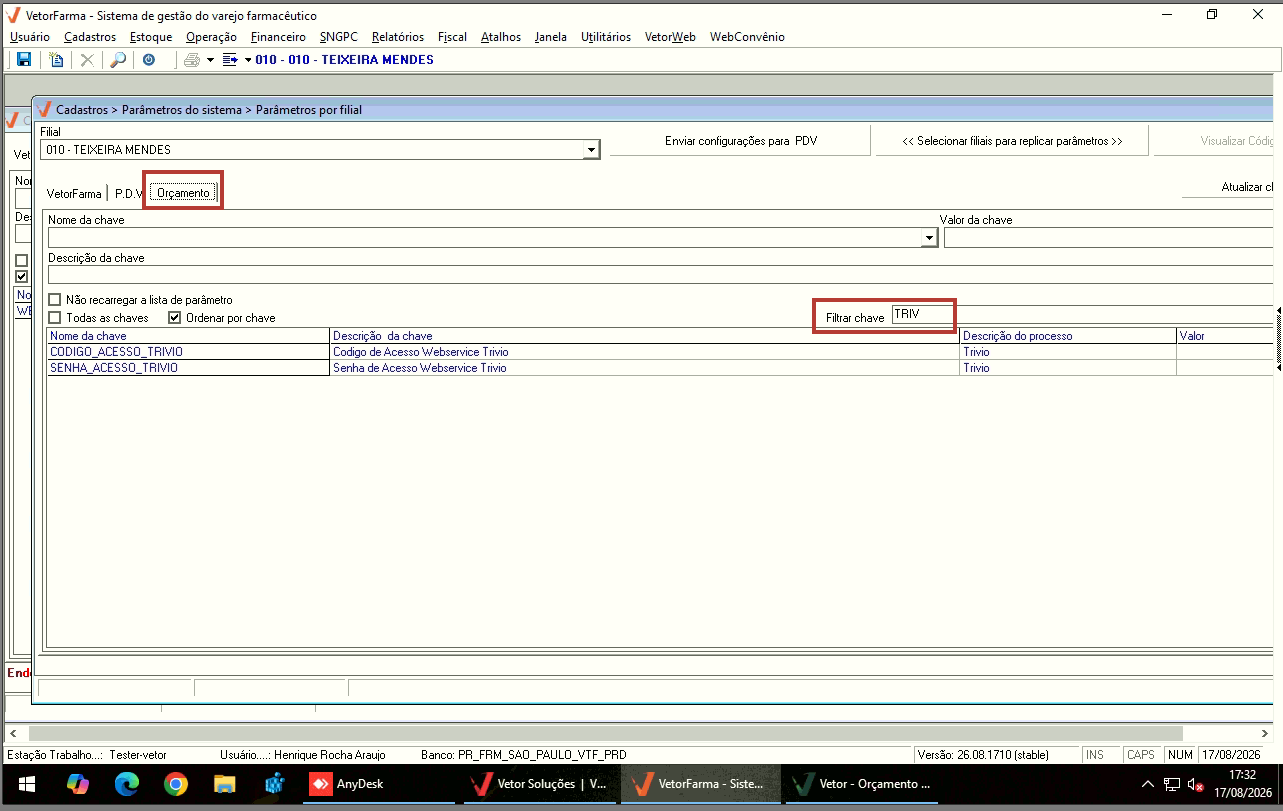
Na aba Orçamento, no campo "Filtrar chave" digite TRIV. Vão aparecer duas chaves:
CODIGO_ACESSO_TRIVIO— "Codigo de Acesso Webservice Trivio"SENHA_ACESSO_TRIVIO— "Senha de Acesso Webservice Trivio"
Preencha cada uma e pressione F2 para salvar. Observe a diferença entre as duas chaves:
Senha de acesso (SENHA_ACESSO_TRIVIO): é padrão — 123456 — e igual para todas as filiais. Por isso pode ser replicada de uma vez (veja o Passo 9).
Código de acesso (CODIGO_ACESSO_TRIVIO): é único por CNPJ, ou seja, diferente para cada filial. Não pode ser replicado — deve ser preenchido individualmente em cada filial. Confira o código correto no Cloud da Triv.io ou solicite ao CS responsável.
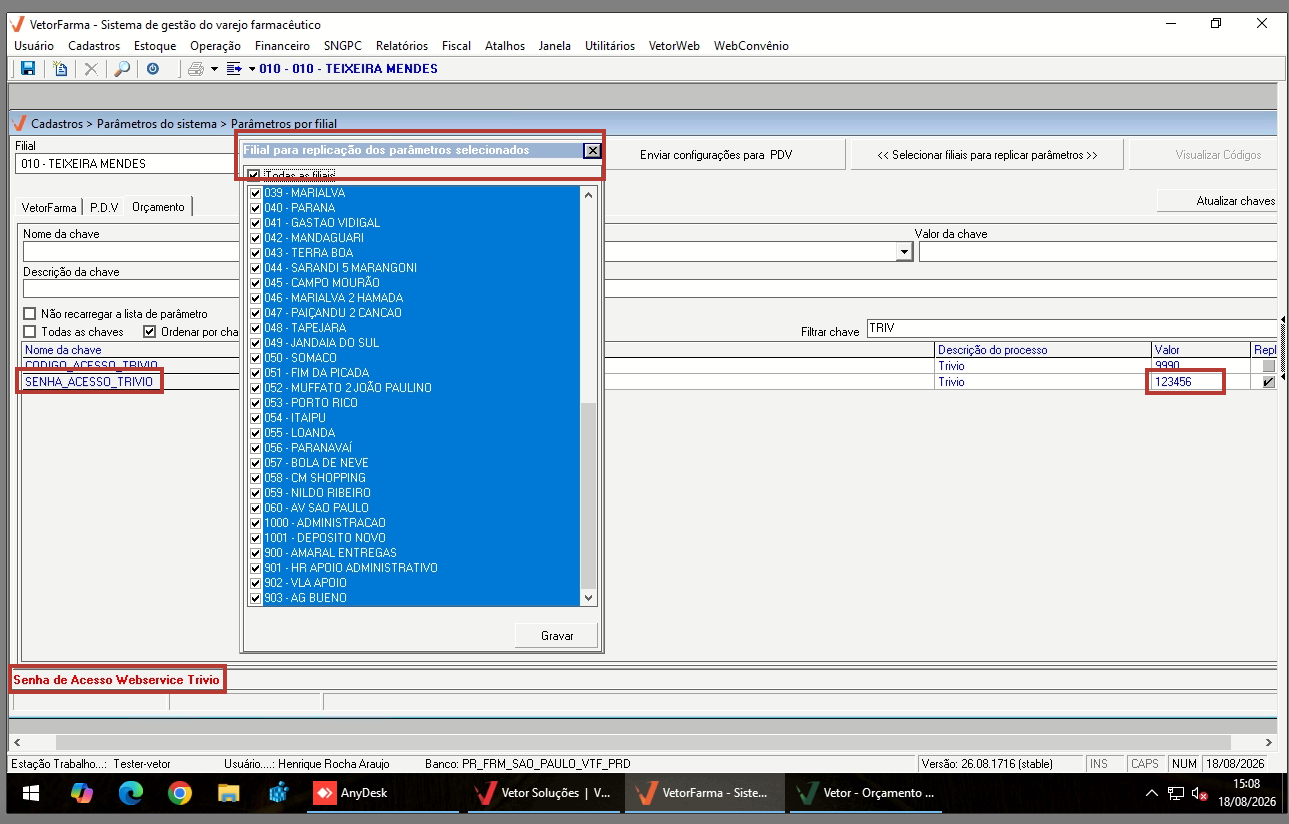
Passo 9 — Replicar a senha para todas as filiais
Como a senha é a mesma para todas as filiais, você pode replicá-la de uma vez, sem precisar entrar filial por filial:
Selecione a chave
SENHA_ACESSO_TRIVIO(senha padrão: 123456).Clique no botão "Selecionar filiais para replicar parâmetros".
Na janela "Filial para replicação dos parâmetros selecionados", marque "Todas as filiais" (ou selecione manualmente as filiais desejadas).
Clique em Gravar.
Replique apenas a senha. O CODIGO_ACESSO_TRIVIO não deve ser replicado, pois é único por CNPJ — cada filial tem o seu.
Pronto! Com a integração habilitada (1 - TRIVIO), o webservice configurado, a senha replicada e o código de acesso preenchido por filial, o VetorFarma está pronto para emitir o cupom online via Triv.io.