
Criação de Campanhas
Atualizado em
Configuração de Campanhas no CRM: Passo a Passo
1. Informações Gerais
Nome da Campanha: Defina o nome que irá identificar a campanha. Este nome aparece apenas no CRM, não sendo visível para o cliente.
Data Inicial e Data Final: Escolha o período em que a campanha estará ativa.
Situação: Configure o status da campanha como "Ativo" ou "Inativo".

2. Configuração de Vendas Influenciadas
Somar na venda influenciada: Esta opção contabiliza, no dashboard, as vendas feitas por clientes impactados pela campanha dentro do período definido. É útil para medir o impacto direto da campanha no total de vendas exibido.
Não somar na venda influenciada: As vendas feitas por clientes impactados pela campanha não serão contabilizadas no total de vendas.

3. Público-Alvo
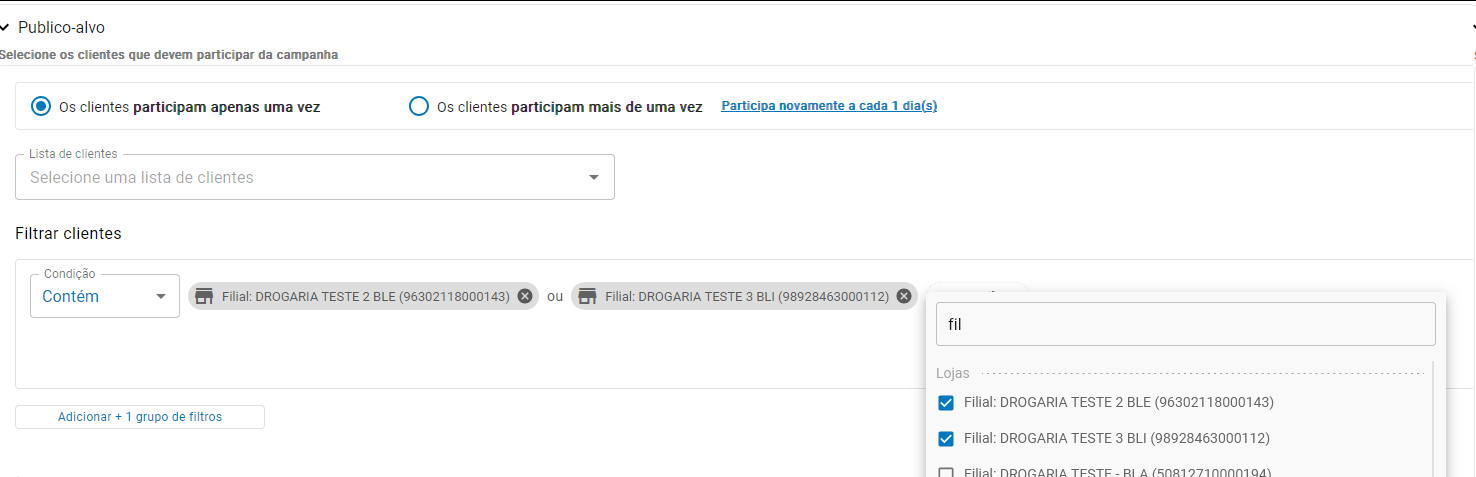
Participação de Clientes: Escolha entre:
"Os clientes participam apenas uma vez" - Cada cliente participa da campanha somente uma vez.
"Os clientes participam mais de uma vez" - Permite que clientes retornem à campanha após um intervalo (definido, por exemplo, como 1 dia).
Lista de Clientes: Selecione a lista de clientes que será impactada pela campanha.
Criação de Etiquetas:
Ao criar etiquetas como "Feminino" ou "Campeão", você pode aplicar lógica de seleção para refinar o público-alvo.
Adicionar etiquetas adicionais (ex.: filiais) permite filtrar ainda mais o público dentro das condições já definidas.
Filiais: Selecione as filiais em que a campanha será aplicada.
4. Histórico de Compras
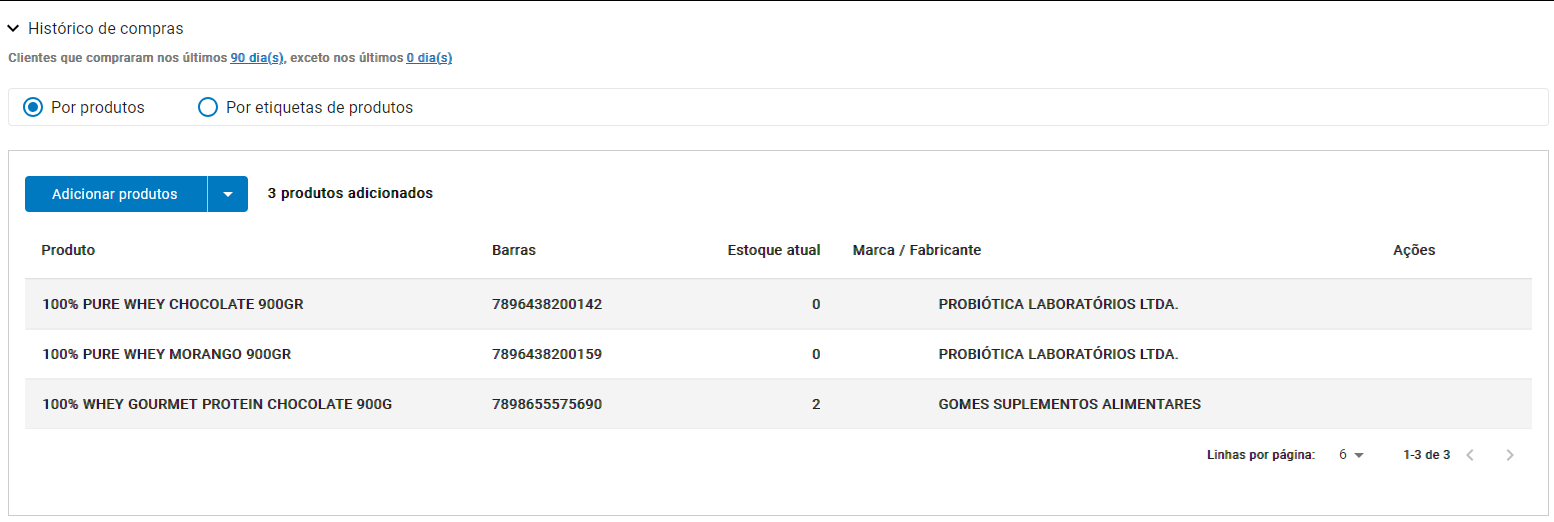
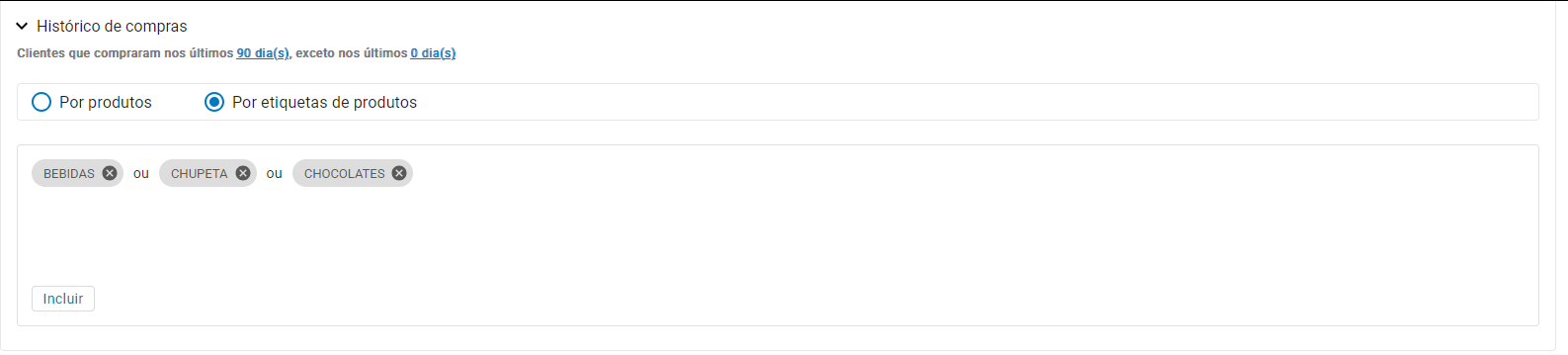
Defina filtros para impactar clientes com base em seus hábitos de compra. Escolha entre:
Por produtos: Impacte clientes que compraram produtos específicos.
Por etiquetas de produtos: Selecione categorias ou etiquetas associadas aos produtos.
5. Cupom de Desconto
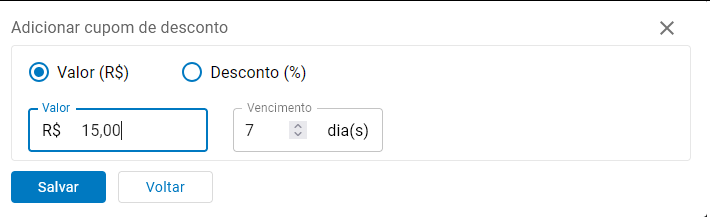
Editar Cupom de Desconto: Clique neste botão para configurar ou ajustar o cupom vinculado à campanha.
Exemplo: Defina um desconto, como R$15, e a validade do cupom (ex.: 7 dias).
O cupom será aplicado automaticamente aos clientes impactados pela campanha.
6. Fluxo de Mensagens
Configuração de Envio:
Escolha os dias da semana em que as mensagens da campanha serão enviadas, marcando as caixas correspondentes (ex.: Segunda, Terça, etc.).
Caso nenhum dia seja selecionado, as mensagens não serão enviadas. (Eu acho)
Adicionar Mensagem:
Clique em Adicionar mensagem para incluir uma nova etapa ou mensagem no fluxo da campanha.
Lembre-se que existe 3 tipos de mensagem que devera ser selecionada de acordo com o perfil do cliente. (WhatsApp, E-mail e SMS)
Configure a mensagem a ser enviada no horário e data desejados.
Executar Etapa Imediatamente:
Utilize esta opção para disparar a mensagem configurada assim que a campanha for ativada.
Caso contrário, a mensagem será enviada conforme o fluxo programado.
7. Salvar Configurações
Certifique-se de revisar todas as configurações (cupom, mensagens e horários).
Após finalizar, clique em Salvar para registrar as alterações.
Campanhas Iniciais: Passo a Passo
Siga os passos abaixo para implementar as campanhas iniciais para os seus clientes.
1. Validar os Valores das Campanhas
Antes de iniciar, por favor, valide os valores das campanhas e nos forneça um retorno. Assim que a instalação do sistema PDV+ for concluída, poderemos ativar as campanhas.
2. Campanhas para Novos Clientes
Boas-Vindas
Mensagem:
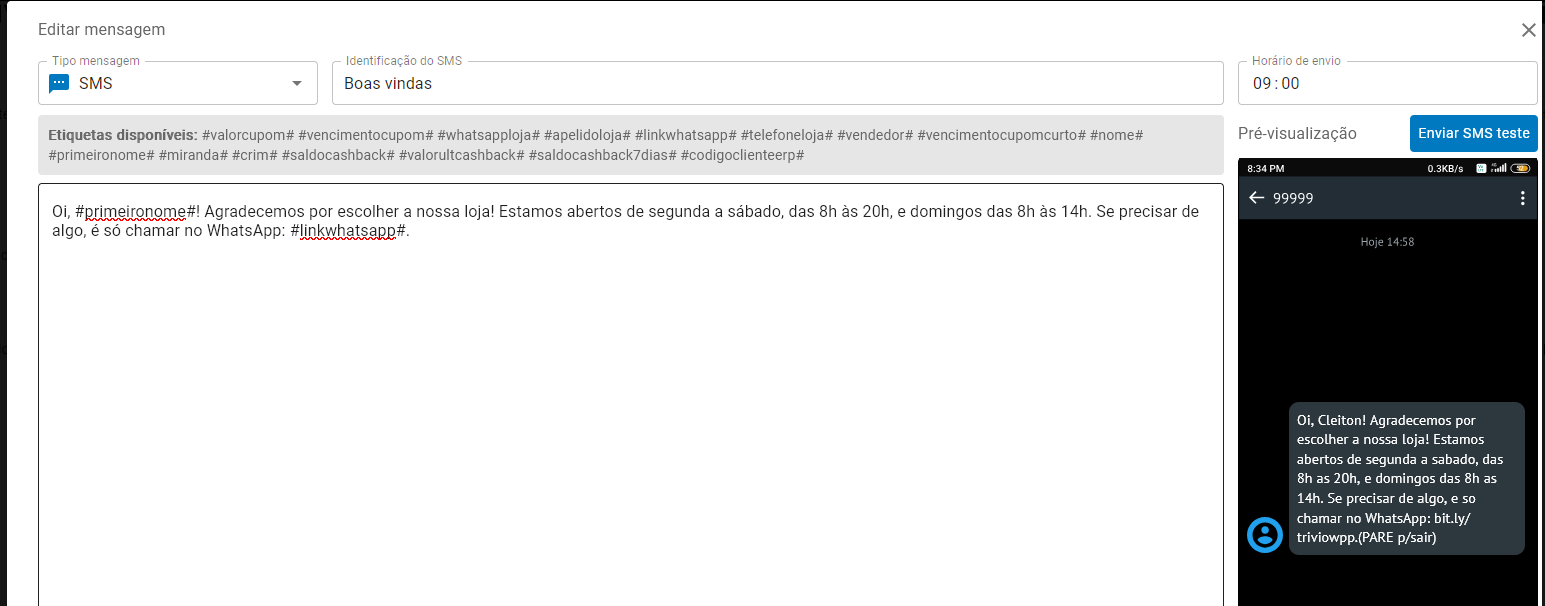
Oi, #primeironome#! Agradecemos por escolher a nossa loja! Estamos abertos de segunda a sábado, das 8h às 20h, e domingos das 8h às 14h. Se precisar de algo, é só chamar no WhatsApp: #linkwhatsapp#.
Incentivo para Voltar a Comprar
Mensagem:
Oi, #primeironome#! Sentimos sua falta por aqui! Para te ajudar a voltar, você tem um cupom de R$10, válido até #vencimentocupomcurto#. Aproveite e nos chame no WhatsApp: #linkwhatsapp#.
3. Campanhas de Acompanhamento de Clientes
Antibiótico (Acompanhamento de Tratamento)
Mensagem:
Oi, #primeironome#! Aqui é o farmacêutico da sua loja. Como foi o seu tratamento com o antibiótico? Se precisar de algo, me chama no WhatsApp: #linkwhatsapp#.
Uso Contínuo (Reabastecimento de Produtos)
Mensagem:
Oi, #primeironome#! Aqui da sua loja. Tudo bem com você? O seu produto para tratamento contínuo pode estar acabando. Gostaria de fazer a reposição? Me avise pelo WhatsApp: #linkwhatsapp#.
4. Campanhas Especiais
Aniversariantes
Mensagem:
Parabéns, #primeironome#! Para celebrar, você ganhou um cupom de R$10, válido até #vencimentocupomcurto#. Aproveite e utilize seu cupom agora! WhatsApp: #linkwhatsapp#.
Não Pode Perder / Precisa de Atenção (Retenção de Clientes)
Mensagem:
Oi, #primeironome#! Estamos sentindo sua falta. Você GANHOU R$10 de desconto para a sua próxima compra, válido até #vencimentocupomcurto#. Use o código: #codigocupom# e aproveite! WhatsApp: #linkwhatsapp#.
5. Solicitação de Avaliação no Google
Google Negócios (Solicitação de Feedback)
Mensagem:
Oi, #primeironome#! Sua opinião é muito importante para nós. Poderia avaliar a sua experiência em nossa loja? Sua avaliação no Google: #avaliagoogle#.
Recomendação de Campanhas Iniciais
Recomendamos começar com estas campanhas, pois têm mostrado ótimos resultados, especialmente no processo de retenção de clientes. A campanha "Não Pode Perder/Precisa de Atenção" é uma excelente maneira de reengajar clientes inativos e incentivá-los a voltar.
Suporte
Se tiver qualquer dúvida ou precisar de ajuda, entre em contato com nossa equipe de suporte pelo telefone: 17 3042-2635. Estamos à disposição para te ajudar!