
Instalação PDV+
Atualizado em
🧭 Guia de Instalação do PDV+
Passo 1: Abra o seu navegador de internet (como Google Chrome, Firefox, etc.).
Passo 2: Na barra de endereços, digite ou cole o seguinte link: bit.ly/triviopdv
Passo 3: Pressione Enter para acessar a página de download do instalador do PDV+.
Passo 4: Aguarde o download ser concluído e siga as instruções exibidas na tela para finalizar o processo.
⚙️ Instalação
Passo 5: Após o download, abra o arquivo de instalação.
⚠️ O Windows pode exibir uma mensagem de alerta informando que o arquivo é desconhecido — não se preocupe, isso é normal.
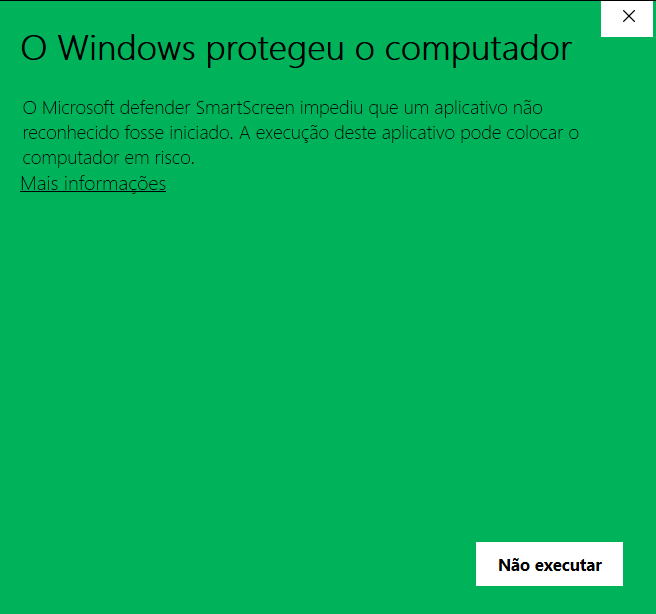
Passo 6: Clique em Mais informações e, em seguida, selecione Executar mesmo assim para continuar.
Passo 7: O instalador do PDV+ será aberto.
Passo 8: Na primeira tela, clique em Avançar.
Passo 9: Clique em Instalar, aguarde o processo e finalize com Avançar e Concluir.
🏪 Configuração inicial
Passo 10: Após a instalação, o sistema solicitará as configurações iniciais.
Passo 11: No campo indicado, digite o CNPJ da loja.
Passo 12: Clique em Pesquisar para validar as informações.
Passo 13: Se tudo estiver correto, clique em Salvar.
💡 Observação: O PDV+ pode solicitar a senha do AnyDesk durante a configuração.
Esse campo é opcional — não é necessário preencher para continuar.
Passo 14: Pronto! Agora faça um teste de orçamento para confirmar se o sistema está identificando o cliente corretamente.
Suporte
Se tiver qualquer dúvida ou precisar de ajuda, entre em contato com nossa equipe de suporte pelo telefone: 17 3042-2635. Estamos à disposição para te ajudar!