
Campanhas
Sobre Campanhas Aqui, você pode criar, gerenciar e acompanhar suas campanhas de marketing de maneira eficiente.
Sobre Campanhas
Aqui, você pode criar, gerenciar e acompanhar suas campanhas de marketing de maneira eficiente. A tela de Campanhas oferece uma visão completa do desempenho de suas ações em tempo real. Acompanhe métricas importantes, como taxas de conversão, engajamento e resultados, e faça ajustes rápidos para otimizar suas estratégias e alcançar os melhores resultados.
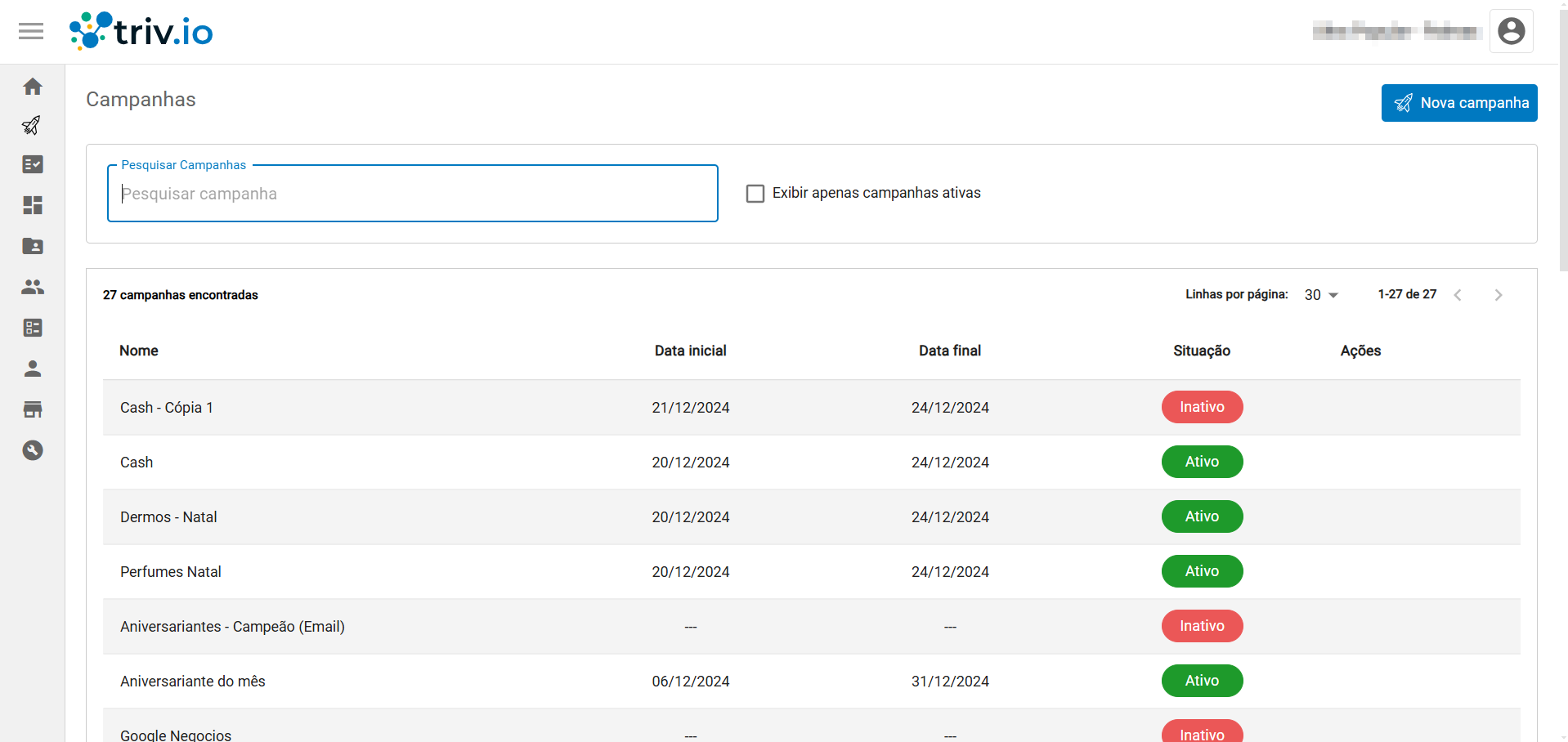
A interface do sistema de gerenciamento de campanhas http://triv.io exibe uma lista de campanhas com nome, datas, situação e ações. No topo, há uma barra de pesquisa e filtro de campanhas ativas. À direita, um botão azul permite criar novas campanhas. Abaixo, as campanhas são listadas com colunas que mostram o nome, as datas de início e término, a situação atual e ações para editar ou excluir. À esquerda, uma barra de navegação permite acessar outras seções do sistema. Esses elementos ajudam a gerenciar e monitorar campanhas de marketing eficientemente.
Nova Campanha
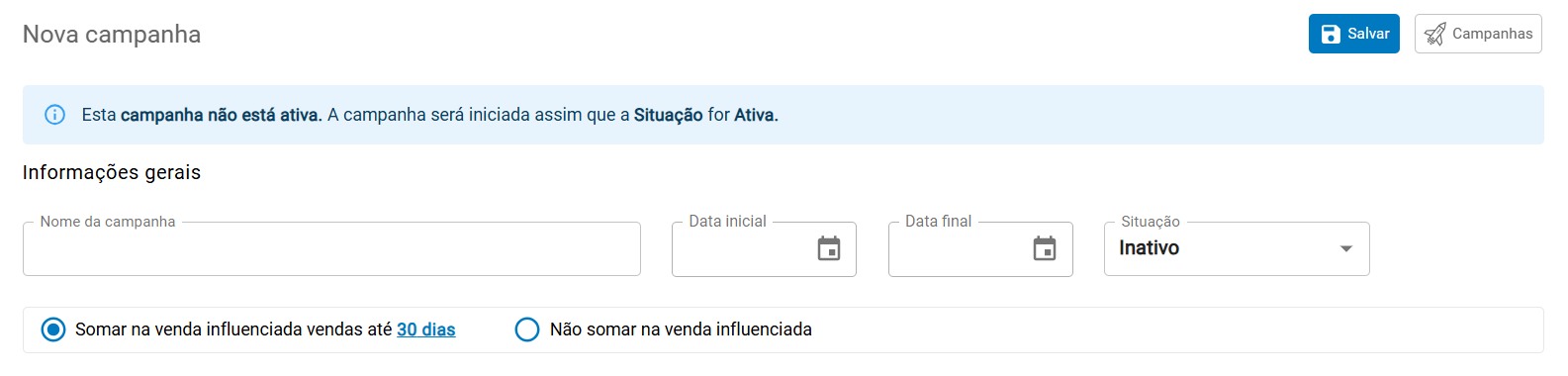
Aviso -
Esta mensagem informa que a campanha atualmente está inativa e só será iniciada quando o status da campanha for alterado para "Ativa".
Nome da Campanha -
Insira o nome que deseja dar à sua campanha. Certifique-se de que o nome seja intuitivo e objetivo, para facilitar a identificação e o entendimento por parte de todos os envolvidos.
Data Inicial / Data Final -
Defina as datas de início e término da campanha. A data inicial é quando a campanha ficará ativa e a data final é quando a campanha deixará de estar ativa. Se desejar que a campanha não tenha um término definido, você pode deixar a data final em branco. Assim, a campanha continuará ativa indefinidamente.
Situação -
Escolha entre “Ativa” ou “Inativo”. No exemplo, a situação está marcada como "Inativo".
Somar na Venda Influenciada / Não Somar -
Escolher "Somar na venda influenciada" faz com que o dashboard contabilize as vendas realizadas por clientes impactados pela campanha dentro do período definido, ajudando a medir o impacto direto da campanha no total de vendas exibido. Por outro lado, ao selecionar "Não somar na venda influenciada", essas vendas não serão contabilizadas no total de vendas.
Público-alvo
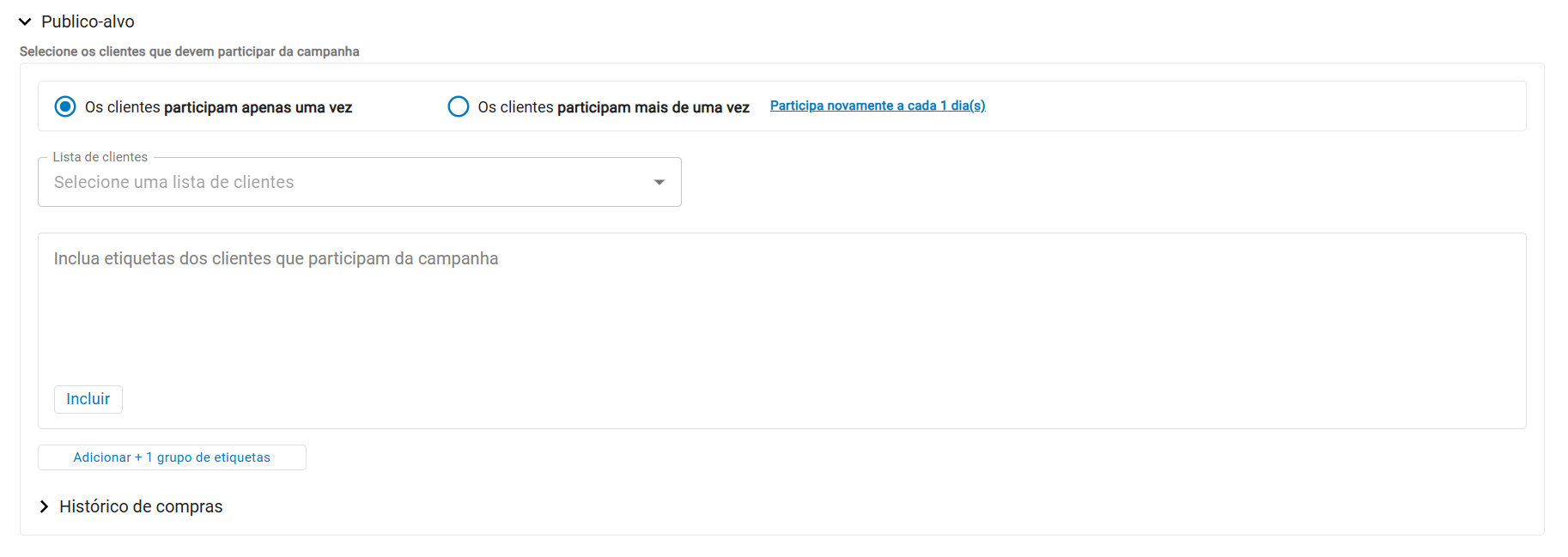
Seleção de Participação dos Clientes -
Nesta seção, você define a frequência com que os clientes podem participar da campanha:
Os clientes participam apenas uma vez: Permite que o cliente participe da campanha somente uma vez.
Os clientes participam mais de uma vez: Habilita a participação múltipla, com a possibilidade de configurar o intervalo de tempo para novas participações, como “a cada 1 dia”.
Lista de Clientes -
Você pode selecionar uma lista específica de clientes já cadastrada. Isso ajuda a segmentar sua campanha de forma mais objetiva, focando em grupos específicos.
Etiquetas dos Clientes -
As etiquetas permitem uma segmentação mais detalhada dos clientes participantes da campanha. Utilize as opções para adicionar ou combinar grupos de etiquetas
Adicionar Etiquetas: Inclua palavras-chave ou categorias específicas para organizar os clientes.
Adicionar +1 Grupo de Etiquetas: Adicione grupos extras para expandir a segmentação.
O funcionamento das etiquetas é o seguinte:
Etiquetas no mesmo grupo: O sistema considera qualquer cliente que atenda a pelo menos uma das etiquetas no mesmo grupo.
Etiquetas em grupos diferentes: O sistema combina os critérios de diferentes grupos, incluindo apenas clientes que atendam a todas as condições dos grupos criados.
Histórico de Compras
Nesta seção, você pode configurar o público-alvo com base no histórico de compras dos clientes. Aqui está como utilizá-la.

Filtros por Período -
Clientes que compraram nos últimos X dias: Permite incluir clientes com compras feitas dentro de um intervalo específico (exemplo: 90 dias).
Excluir compras nos últimos Y dias: Remove clientes que realizaram compras dentro de um período recente (exemplo: 0 dias).
Por Produtos -
Permite segmentar clientes que compraram produtos específicos. Você pode adicionar manualmente produtos ou carregar uma lista de códigos de barra para incluir grupos específicos de itens.
Por Etiquetas de Produtos -
Oferece a possibilidade de filtrar clientes com base em etiquetas associadas aos produtos adquiridos, garantindo uma segmentação mais ampla e organizada.
Cupom de desconto
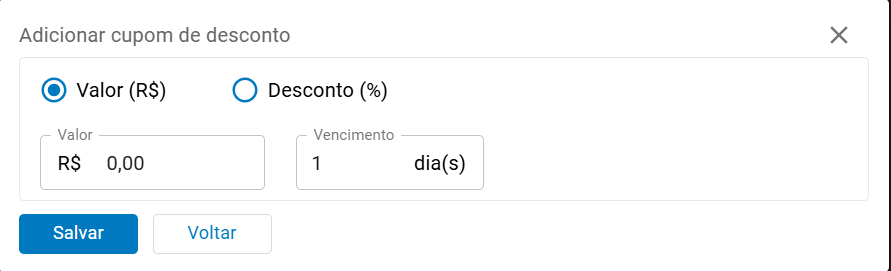
Cupons -
Valor: Este campo define um valor fixo de desconto oferecido pelo cupom.
Desconto: Este campo define o desconto oferecido em porcentagem.
Validade -
Este campo especifica a duração pela qual o cupom será válido, a partir do momento de sua criação ou ativação.
Fluxo de mensagem
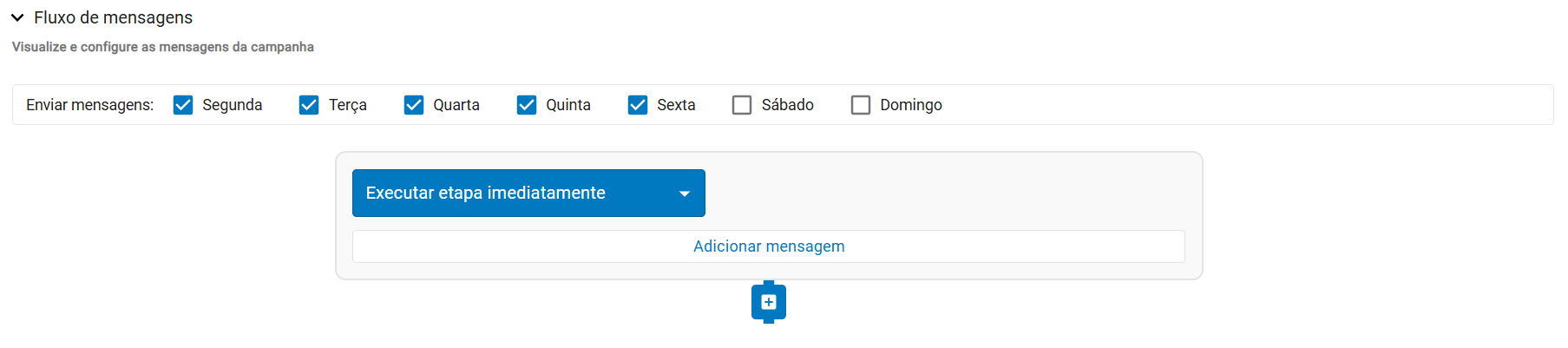
Esta tela é usada para configurar o fluxo de mensagens em uma campanha, permitindo ao usuário especificar os dias da semana para o envio das mensagens, definir a execução imediata das etapas e adicionar novas mensagens conforme necessário.
Sobre os Campos -
Enviar mensagens: Este campo permite definir os dias da semana em que as mensagens serão disparadas quando a campanha estiver ativa.
Execução de Mensagem:
Executar etapa imediatamente: A mensagem começa a ser disparada assim que a campanha é criada, respeitando os horários e os dias configurados na campanha.
Executar etapa em: Permite definir o envio da mensagem após um número específico de dias. Esse campo é ideal para programar mensagens de acompanhamento ou lembretes.
Se o cupom existir, executar etapa em: Semelhante ao item anterior, mas a execução da mensagem depende da existência de um cupom não utilizado. Se o cupom estiver disponível e não tiver sido usado, a mensagem será enviada após o número de dias configurado.
Sem compra, executar etapa em: Funciona como os outros campos de execução, mas é ativado na ausência de uma compra. Se o cliente não realizar uma compra dentro do período configurado, a mensagem será enviada após o número de dias determinado.
Adicionar Mensagem -
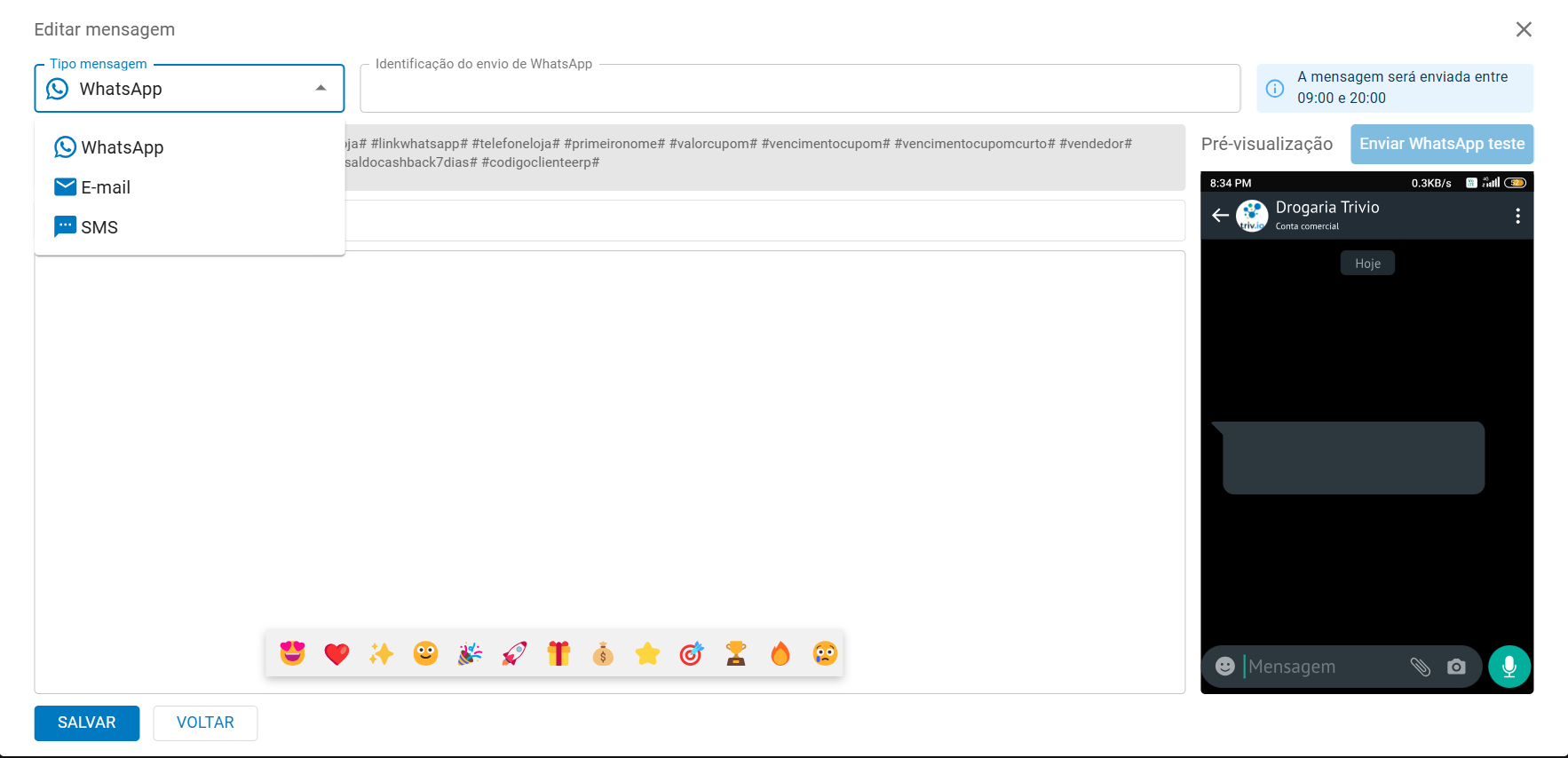
Esta tela é usada para editar mensagens que serão enviadas através de diferentes canais de comunicação (WhatsApp, E-mail, SMS). A seleção do tipo de mensagem e a personalização do conteúdo com placeholders permitem criar mensagens dinâmicas e personalizadas para os clientes.
Tipo de Mensagem -
Um menu suspenso que permite selecionar o tipo de mensagem a ser enviada. As opções incluem WhatsApp, E-mail e SMS. Atualmente, a opção selecionada é WhatsApp.
Nota: Se o usuário escolher SMS, o conteúdo da mensagem deve ter no máximo 160 caracteres para ser cobrado como uma única mensagem. Se ultrapassar 160 caracteres, será cobrado como duas mensagens. Cada mensagem custa R$ 0,10.
Conteúdo da Mensagem -
Uma caixa de texto onde o usuário pode inserir o conteúdo da mensagem. A mensagem pode incluir placeholders, que são variáveis que serão substituídas por informações específicas quando a mensagem for enviada.
Vídeo explicativo -
Segue o link do vídeo para criação de campanhas ⚙️
👉 https://triv.io/FWq6MD
Suporte
Se tiver qualquer dúvida ou precisar de ajuda, entre em contato com nossa equipe de suporte pelo telefone: 17 3042-2635. Estamos à disposição para te ajudar!
Artigos desta seção
- Modelo de Campanha
Alguns modelos de campanhas disponibilizados para utilização ou para servir de inspiração para novas ideias.
- Resultados de Campanhas - Detalhados por Vendas | Resumo Geral
Este artigo tem como objetivo apresentar, de forma simples e objetiva, a tela de Resultados de Campanhas, onde é possível analisar o desempenho e o retorno das