
Como passar a venda no Alpha7 utilizando cupom online
Atualizado em
Objetivo: Este guia mostra como passar uma venda na tela de Orçamento do A7 Pharma (Alpha7) utilizando o Cupom Online (Triv.io), aplicando o desconto do cupom que foi disponibilizado ao cliente pela campanha.
Pré-requisitos
A integração do Cupom Online (Triv.io) já deve estar habilitada no A7 Pharma (parâmetros do ERP BIG/A7 configurados por empresa e por filial).
A campanha já deve ter sido criada no Trivio CRM e o cupom enviado ao cliente segmentado — veja o artigo Como criar campanha com cupom online no Trivio CRM.
Na tela de Orçamento, antes de tudo: identifique o cliente (nº do cartão / CPF) e lance ao menos um item.
Passo a passo
Passo 1 — Acionar a autorização PBM
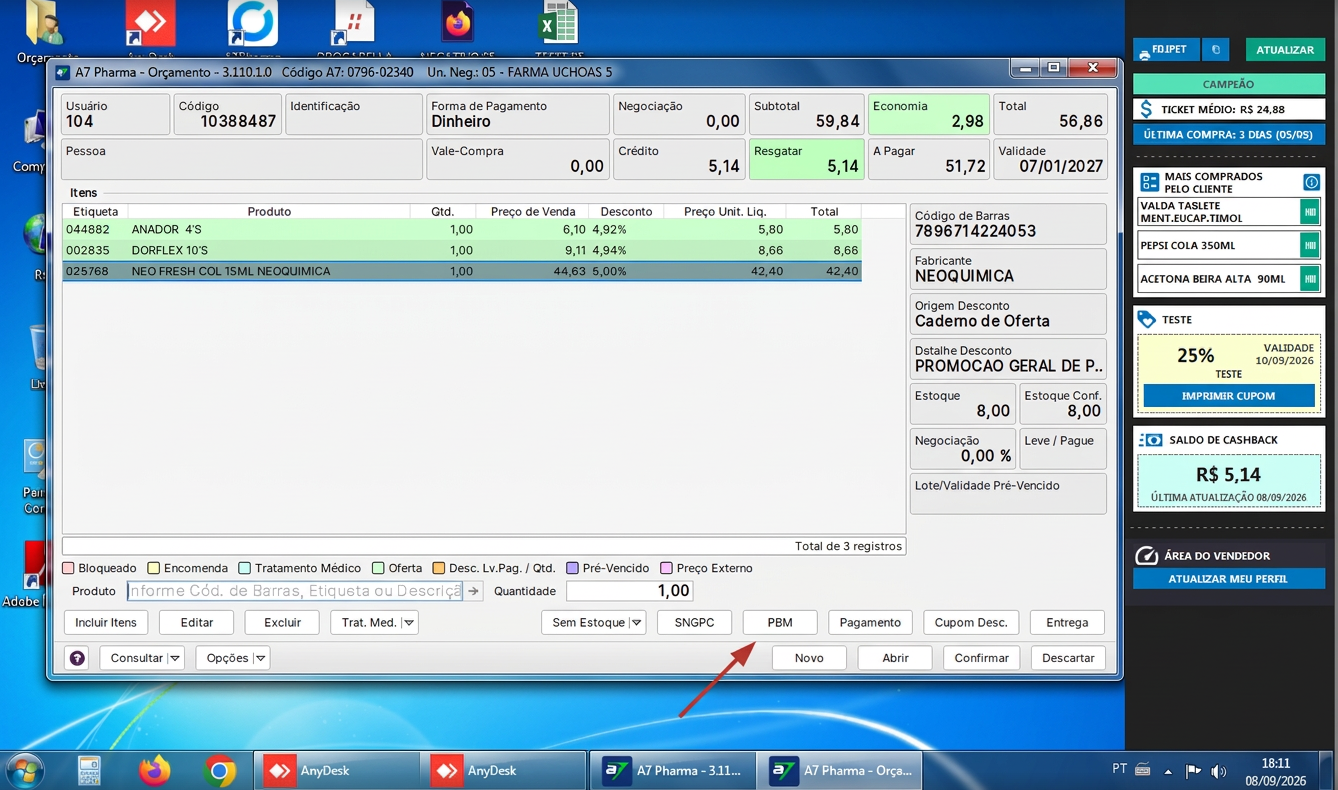
Com o cliente identificado e os itens lançados na tela de Orçamento, clique no botão PBM (na barra inferior de ações do orçamento).
📷 Tela de Orçamento com a seta indicando o botão PBM.
Passo 2 — Escolher o autorizador Trivio
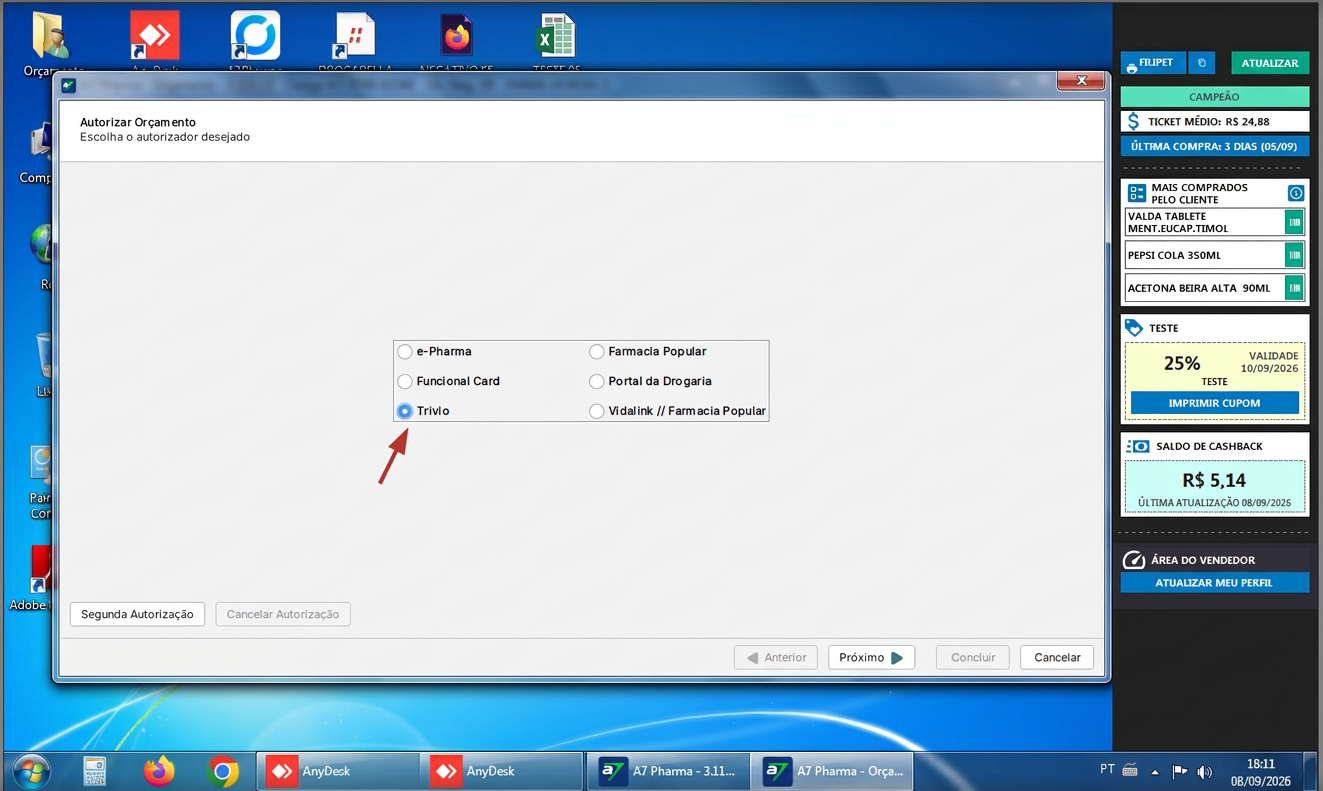
Vai abrir a janela "Autorizar Orçamento — Escolha o autorizador desejado". Selecione a opção Trivio e clique em Próximo.
📷 Janela "Autorizar Orçamento" com a opção Trivio marcada.
Passo 3 — Informar os parâmetros da Pré-Autorização
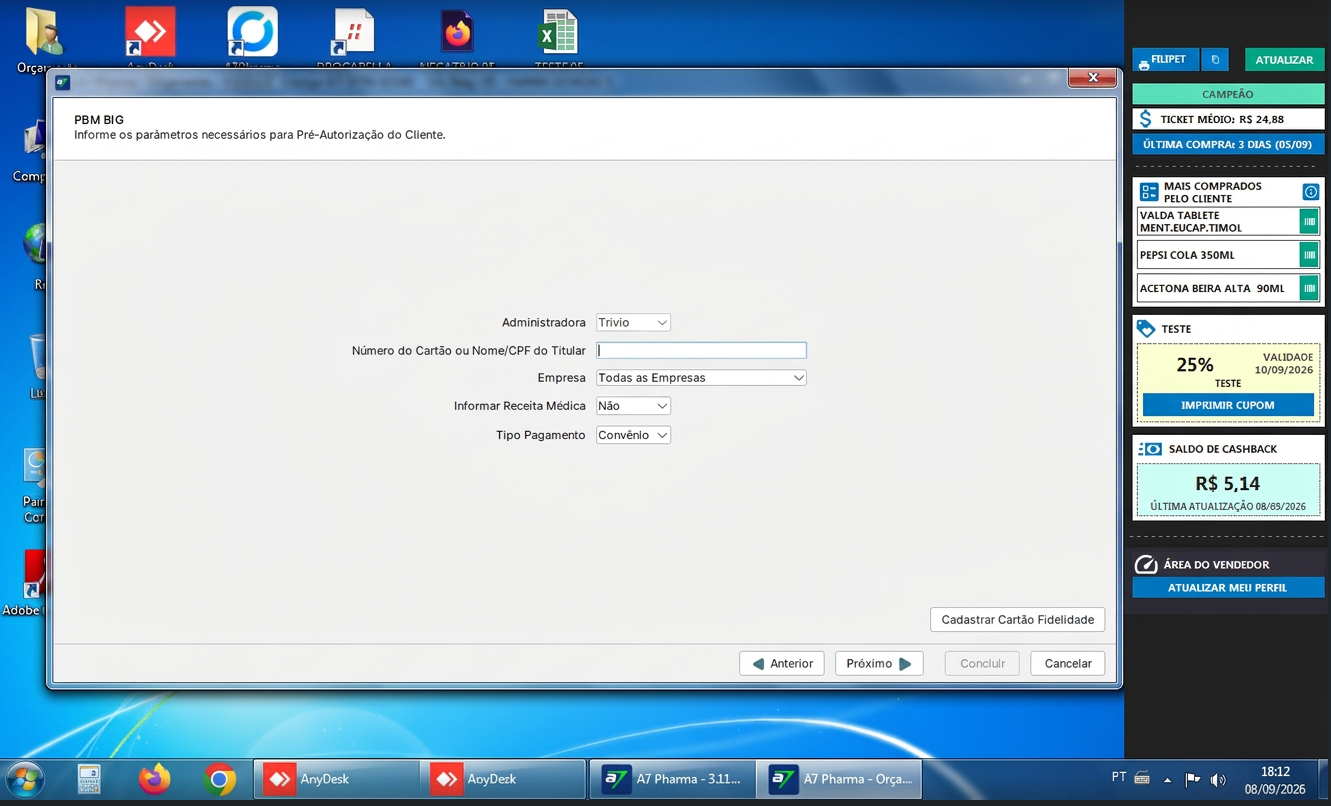
Na tela "PBM BIG — Informe os parâmetros necessários para Pré-Autorização do Cliente", preencha:
Administradora: Trivio
Número do Cartão ou Nome/CPF do Titular: informe o dado do cliente
Empresa: Todas as Empresas
Informar Receita Médica: Não
Tipo Pagamento: Convênio
Em seguida clique em Próximo.
📷 Tela "PBM BIG" com os parâmetros preenchidos (Administradora Trivio, cartão/CPF do titular, Tipo Pagamento Convênio).
Passo 4 — Selecionar o conveniado
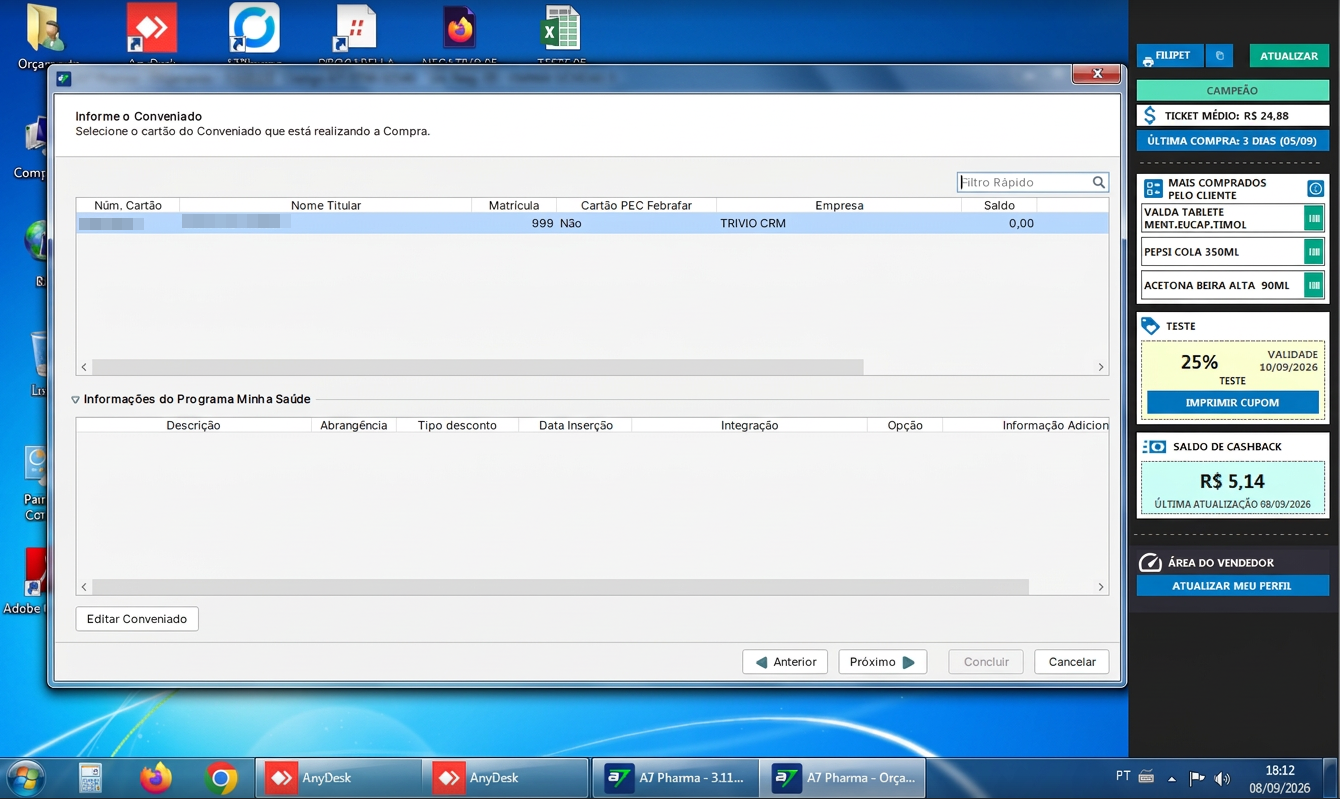
Na tela "Informe o Conveniado — Selecione o cartão do Conveniado que está realizando a Compra", selecione o cartão do cliente e confira os dados: Núm. Cartão, Nome Titular e Empresa = TRIVIO CRM. Depois clique em Próximo.
📷 Tela "Informe o Conveniado" com o cartão selecionado (Empresa TRIVIO CRM).
Passo 5 — Conferir os itens autorizados
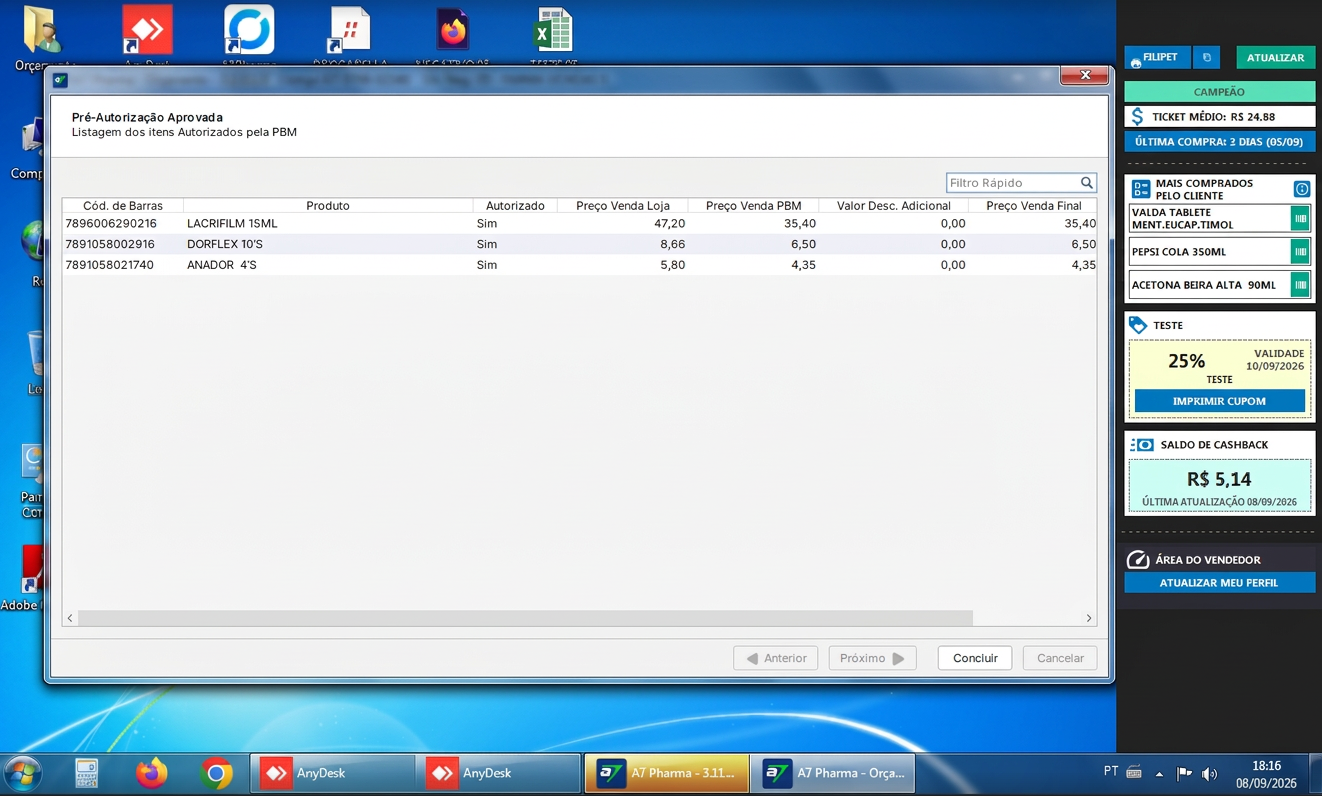
A tela "Pré-Autorização Aprovada — Listagem dos itens Autorizados pela PBM" mostra os itens com o desconto do cupom aplicado — compare as colunas Preço Venda Loja, Preço Venda PBM e Preço Venda Final. Confira e clique em Concluir.
📷 Tela "Pré-Autorização Aprovada" com a listagem dos itens autorizados e os preços Loja × PBM × Final.
Passo 6 — Conferir o desconto e finalizar a venda
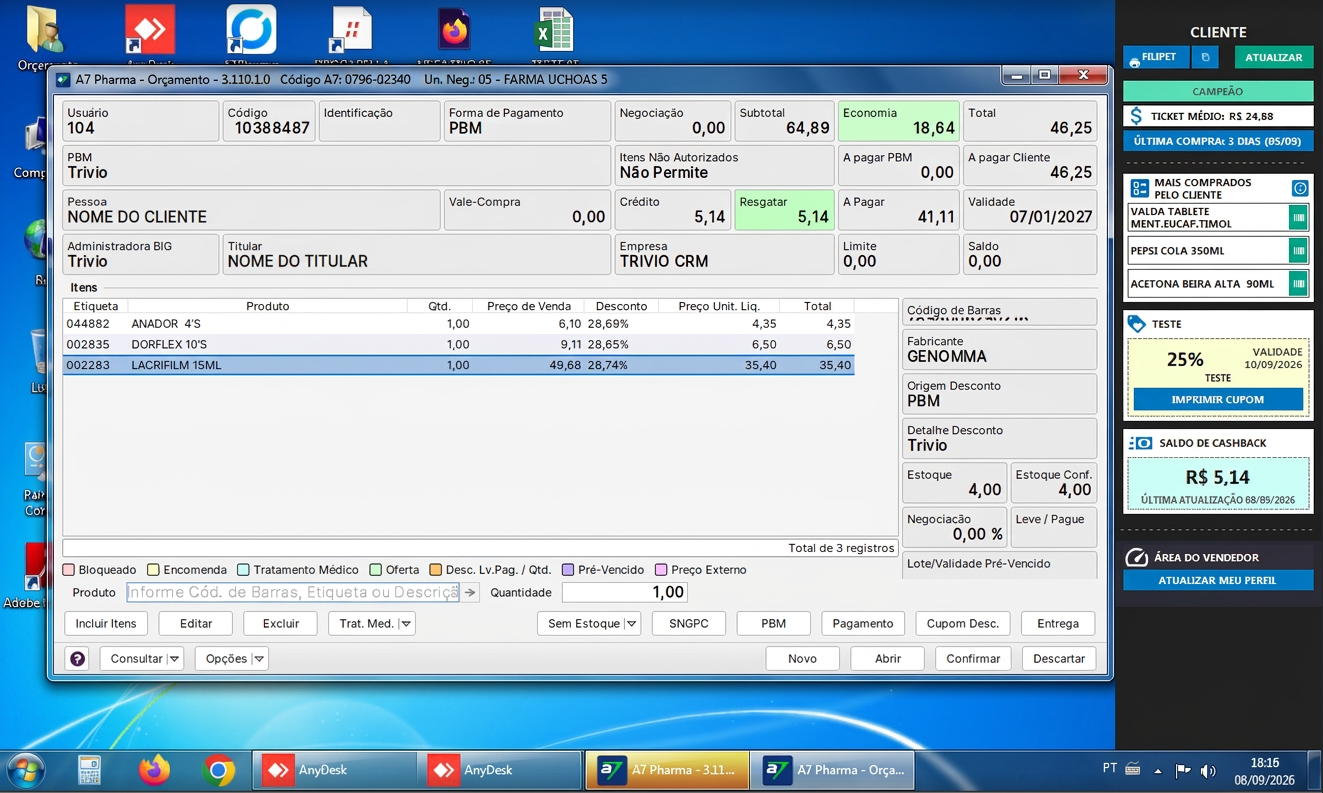
De volta à tela de Orçamento, o desconto do cupom aparece aplicado nos itens (coluna Desconto), a Forma de Pagamento passa para PBM e o Total é atualizado com o valor do desconto. Se o cliente também tiver cashback, o valor fica disponível no campo Resgatar. A partir daí, finalize a venda normalmente.
📷 Orçamento com o desconto aplicado (coluna Desconto, Forma de Pagamento PBM, Economia/Total atualizados e campo Resgatar).
Pronto! O cupom online foi aplicado à venda no A7 Pharma. O desconto da campanha entra automaticamente nos itens e no total do orçamento.