
Como criar campanha com cupom online no Trivio CRM
Atualizado em
Objetivo: Este guia mostra como configurar o cupom de desconto Online ao criar uma campanha no Trivio CRM, para disponibilizar o benefício ao cliente segmentado. A criação da campanha (lista de clientes, filtros/segmentação e mensagem) segue o fluxo padrão — o que muda para o cupom online é apenas o passo de inserir o cupom de desconto, detalhado abaixo.
Artigos relacionados: depois de criar a campanha e o cliente receber o cupom, a venda é passada no Vetor — veja COMO PASSAR A VENDA NO VETOR UTILIZANDO CUPOM ONLINE. A integração precisa estar previamente configurada no Vetor — veja CONFIGURAÇÃO CUPOM ONLINE - VETOR.
Inserindo o cupom de desconto Online
Passo 1 — Trocar a Integração de Offline para Online
No bloco "Cupom de desconto" da campanha, clique em "Adicionar cupom de desconto". Na janela que abre, no campo "Integração", troque a opção de Offline para Online.
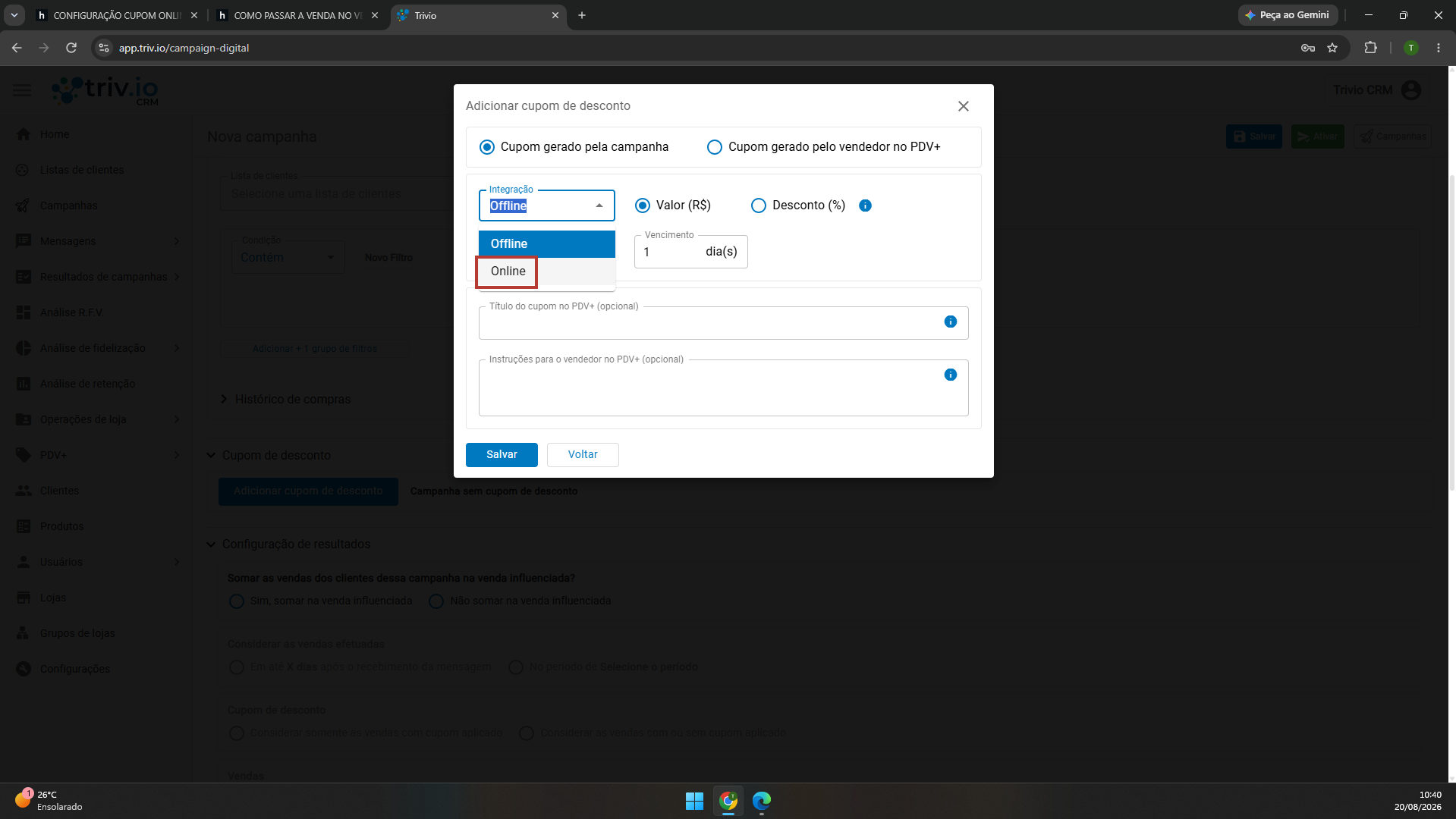
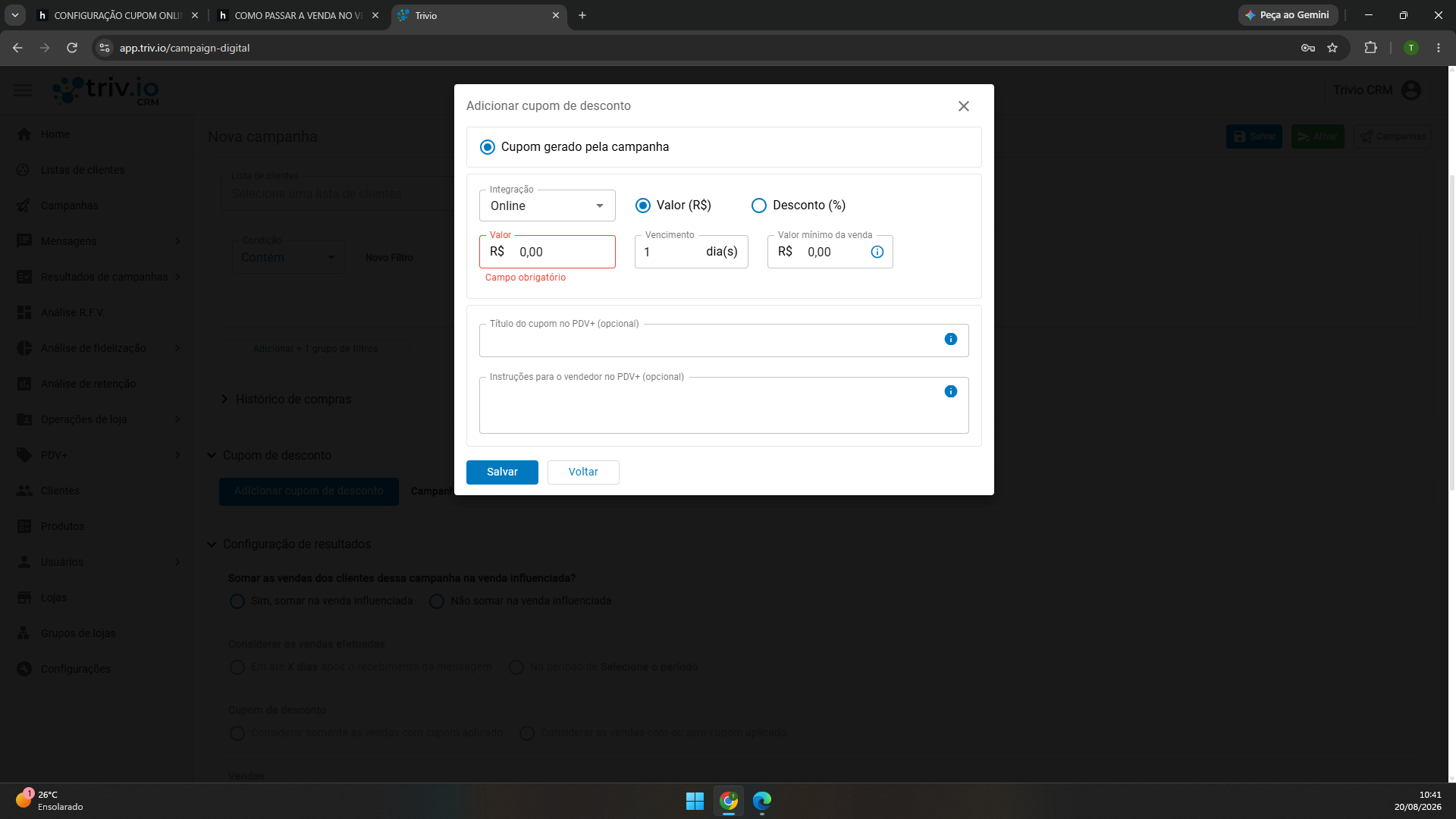
Passo 2 — Escolhero tipo do cupom: Valor (R$) ou Desconto (%)
Você pode disponibilizar o cupom em dois modelos:
Valor (R$) — desconto de valor fixo em reais. Tem menos opções de configuração: Valor, Vencimento (em dias) e Valor mínimo da venda.
Desconto (%) — desconto percentual, com mais opções de configuração (detalhadas nos próximos passos).
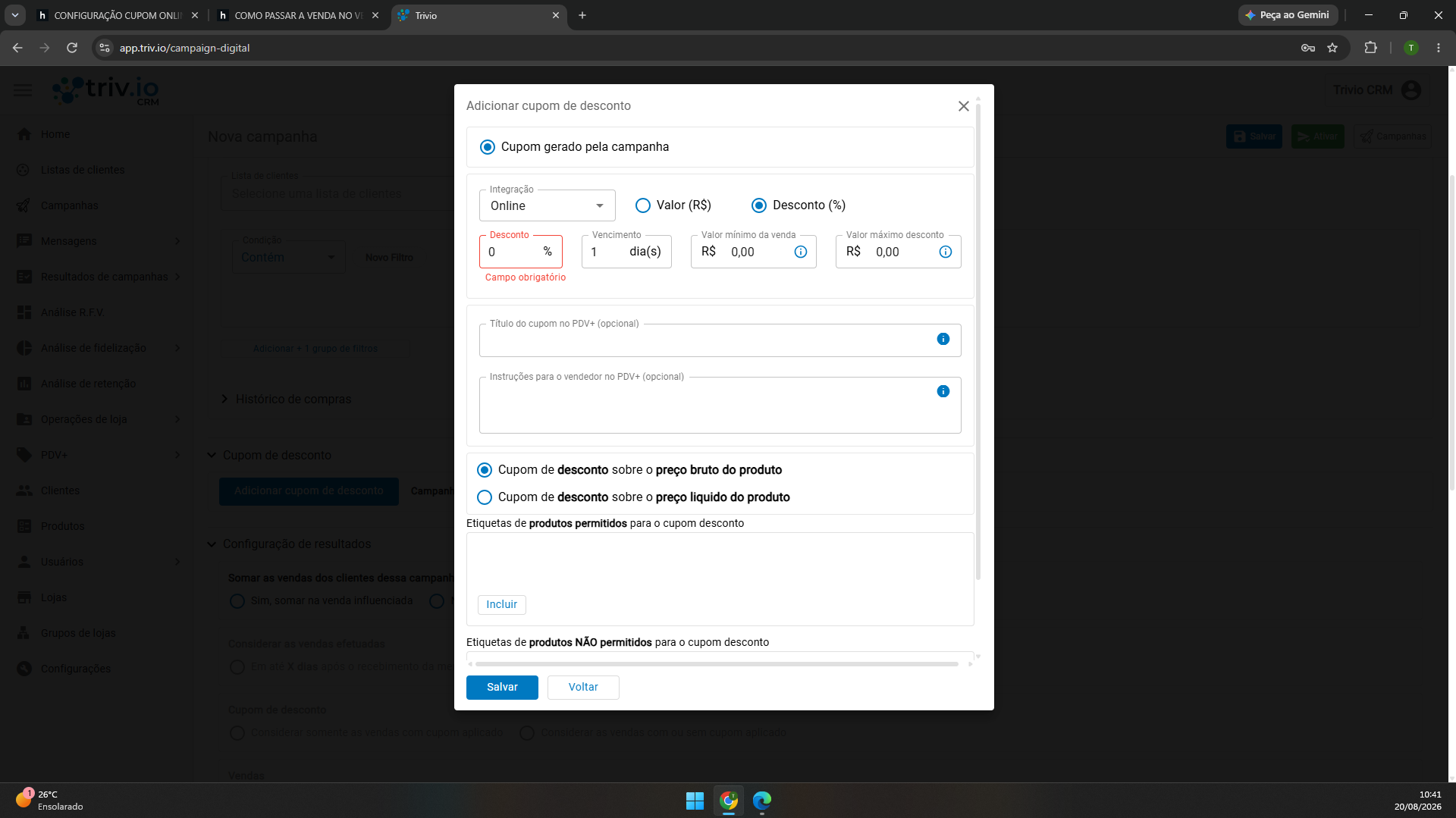
Passo 3 — Configurar o modelo Desconto (%)
No modelo Desconto (%) é possível trabalhar com configurações mais completas:
Desconto (%) — percentual do cupom (campo obrigatório).
Vencimento — validade do cupom, em dias.
Valor mínimo da venda — valor mínimo para o cupom valer.
Valor máximo desconto — teto de desconto em reais.
Título do cupom no PDV+ e Instruções para o vendedor no PDV+ (opcionais) — texto que aparece para o vendedor.
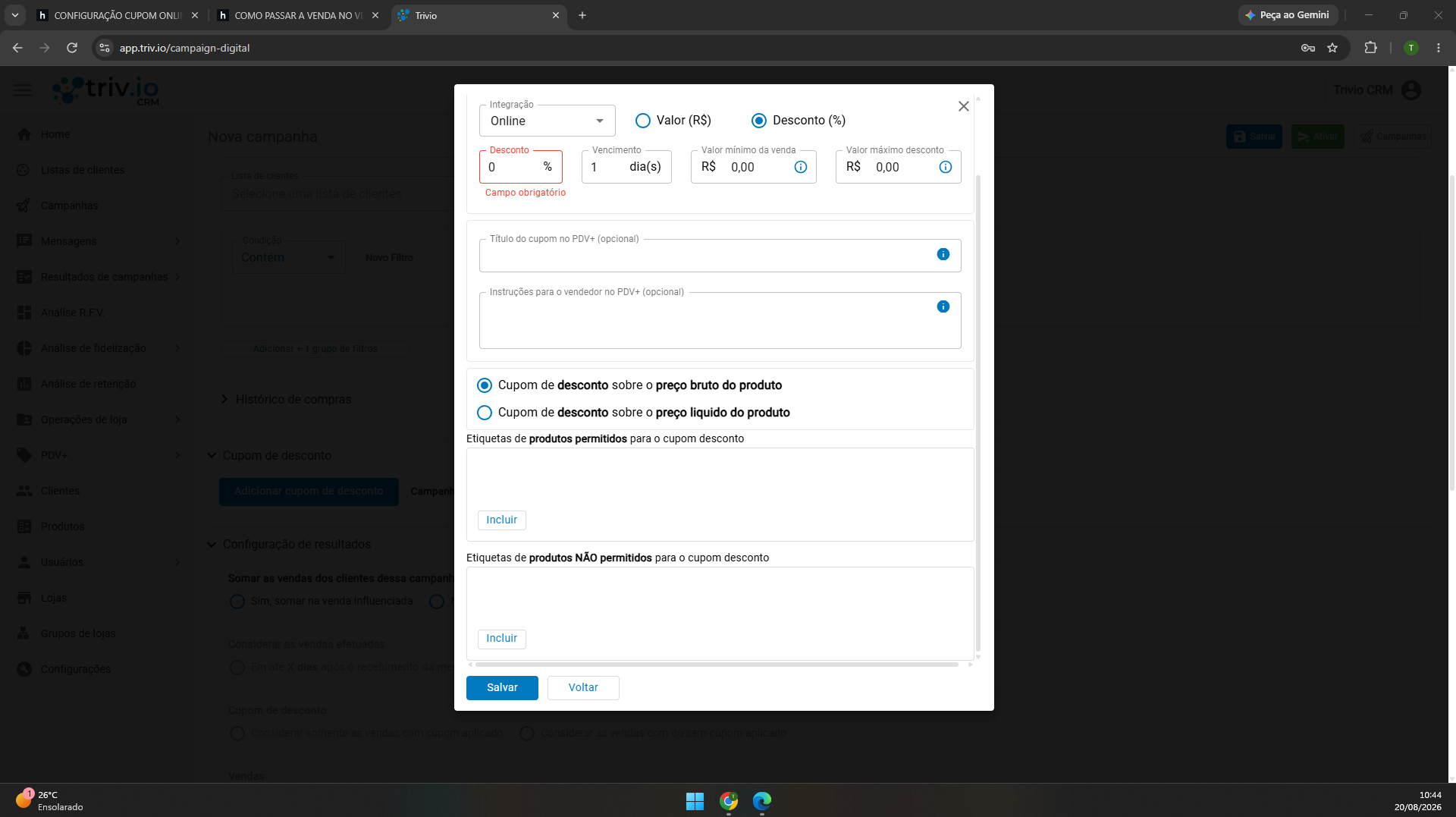
Passo 4 — Base de cálculo e etiquetas de produtos
Ainda no modelo Desconto (%), defina sobre qual preço o cupom incide e para quais produtos ele vale:
Base de cálculo — escolha entre "Cupom de desconto sobre o preço bruto do produto" ou "Cupom de desconto sobre o preço líquido do produto".
Ponto de atenção — use "preço líquido". O indicado é trabalhar com Cupom de desconto sobre o preço LÍQUIDO do produto. O sistema sempre garante ao cliente o melhor preço (o menor). Se o cupom for calculado sobre o preço bruto e o valor resultante ficar maior que o preço final já praticado (por exemplo, produto em promoção), o sistema mantém o menor preço e o cupom acaba não sendo aplicado. Calculando sobre o preço líquido, o desconto incide sobre o preço efetivo e o benefício é garantido.
Etiquetas de produtos — você pode restringir a quais produtos o cupom se aplica:
Etiquetas de produtos permitidos — só esses produtos aceitam o cupom.
Etiquetas de produtos NÃO permitidos — esses produtos ficam de fora do cupom.
Use o botão "Incluir" em cada lista para adicionar as etiquetas desejadas.
Passo 5 — Salvar
Após configurar o cupom, clique em Salvar. Em seguida finalize e ative a campanha normalmente para que o cupom seja disponibilizado aos clientes segmentados.
Pronto! A campanha está com o cupom Online configurado. Quando a mensagem for disparada, o cliente segmentado recebe o benefício e o cupom fica disponível para ser aplicado na venda (PDV+ / tela de Orçamento do Vetor).