
Como passar a venda no Vetor utilizando cupom online
Atualizado em
Objetivo: Este guia mostra como passar uma venda na tela de Orçamento do VetorFarma utilizando o Cupom Online (Triv.io), aplicando o desconto do cupom que foi disponibilizado ao cliente pela campanha.
Pré-requisitos
A integração já deve estar configurada no Vetor — veja o artigo CONFIGURAÇÃO CUPOM ONLINE - VETOR.
A campanha já deve ter sido criada no Trivio CRM e o cupom enviado ao cliente segmentado - veja o artigo https://hubeetech.atlassian.net/wiki/external/MTJlYzk2ZDAwNDI1NDYwZGJlYzRmN2EwOWJkNWQ5ZDE
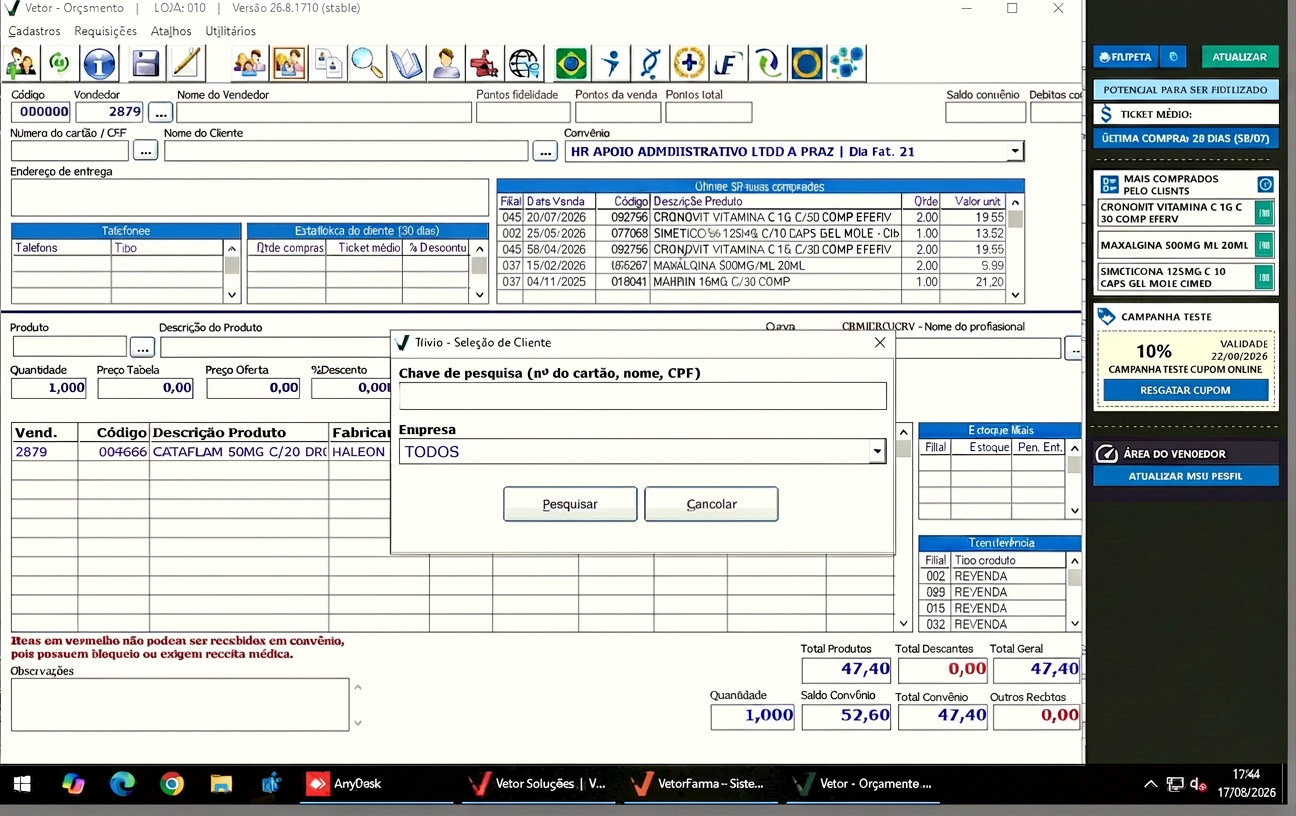
Na tela de Orçamento, antes de tudo: identifique o cliente (nº do cartão / CPF) e lance ao menos um item.
Passo a passo
Passo 1 — Abrir a seleção de cliente Triv.io
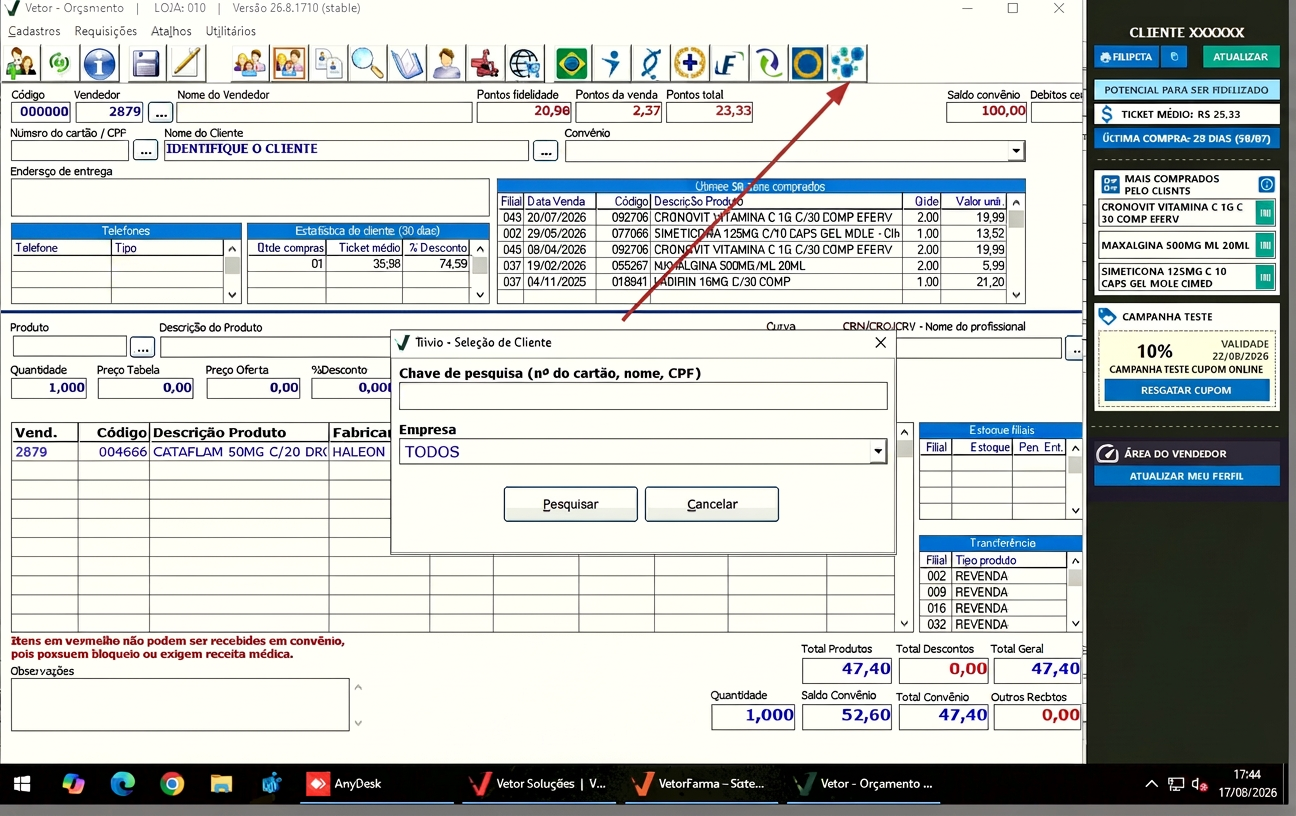
Com o cliente identificado e o item lançado, clique no botão da Triv.io na barra de ferramentas (ícone colorido destacado, no canto direito da barra). Vai abrir a janela "Trivio – Seleção de Cliente". No campo "Chave de pesquisa (nº do cartão, nome, CPF)", informe o dado do cliente, mantenha Empresa = TODOS e clique em Pesquisar.
Passo 2 — Selecionar o conveniado
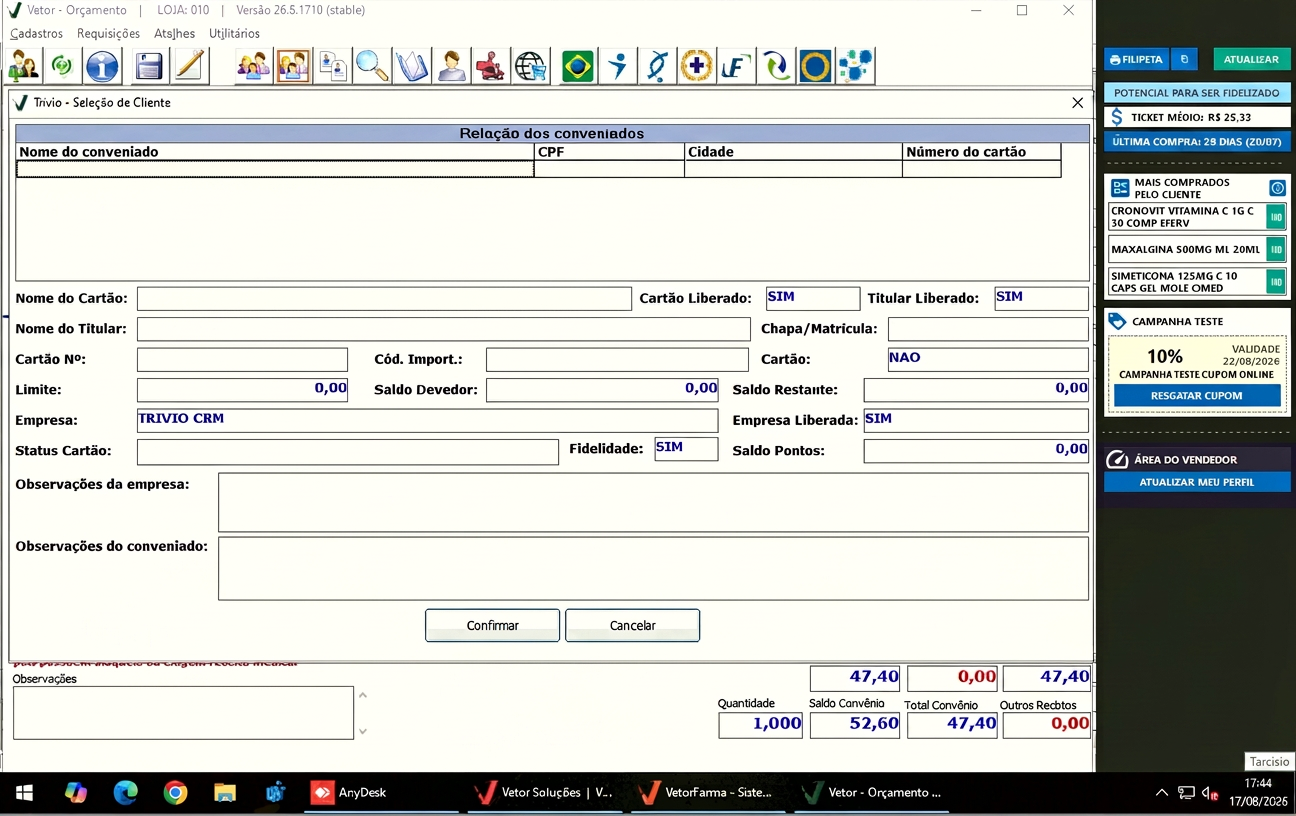
Na "Relação dos conveniados", selecione o cliente e confira os dados: Nome, CPF, Número do cartão, Cartão Liberado = SIM e Empresa = TRIVIO CRM. Em seguida clique em Confirmar.
Passo 3 — Autorizare gravar o orçamento
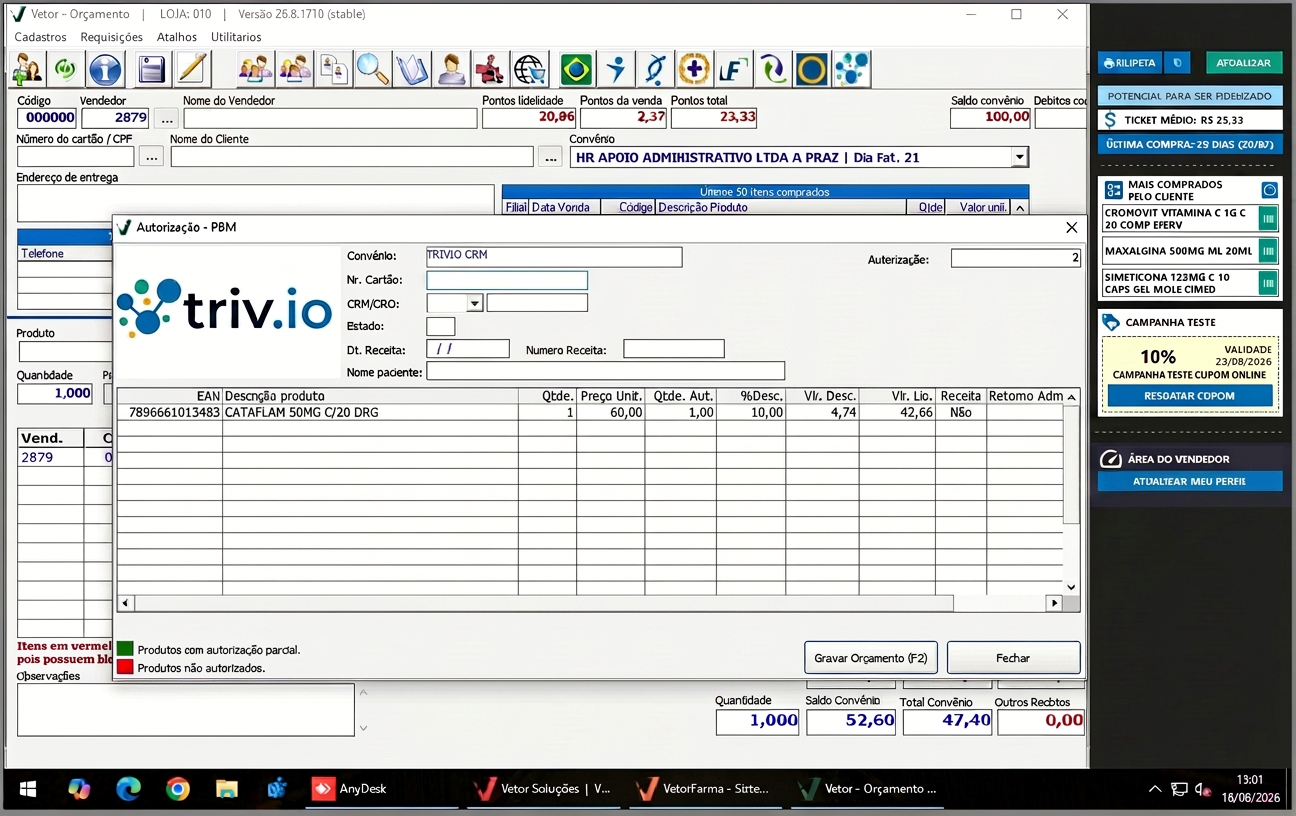
Vai abrir a janela "Autorização – PBM" da Triv.io, mostrando o(s) item(ns) com o desconto do cupom aplicado (coluna %Desc, valor de desconto e valor líquido). Confira as informações e clique em Gravar Orçamento (F2).
Passo 4 — Conferiro desconto aplicado
De volta à tela de Orçamento, o desconto do cupom aparece aplicado no item (coluna %Desc) e o Total Geral é atualizado com o valor com desconto. A partir daí, finalize a venda normalmente.
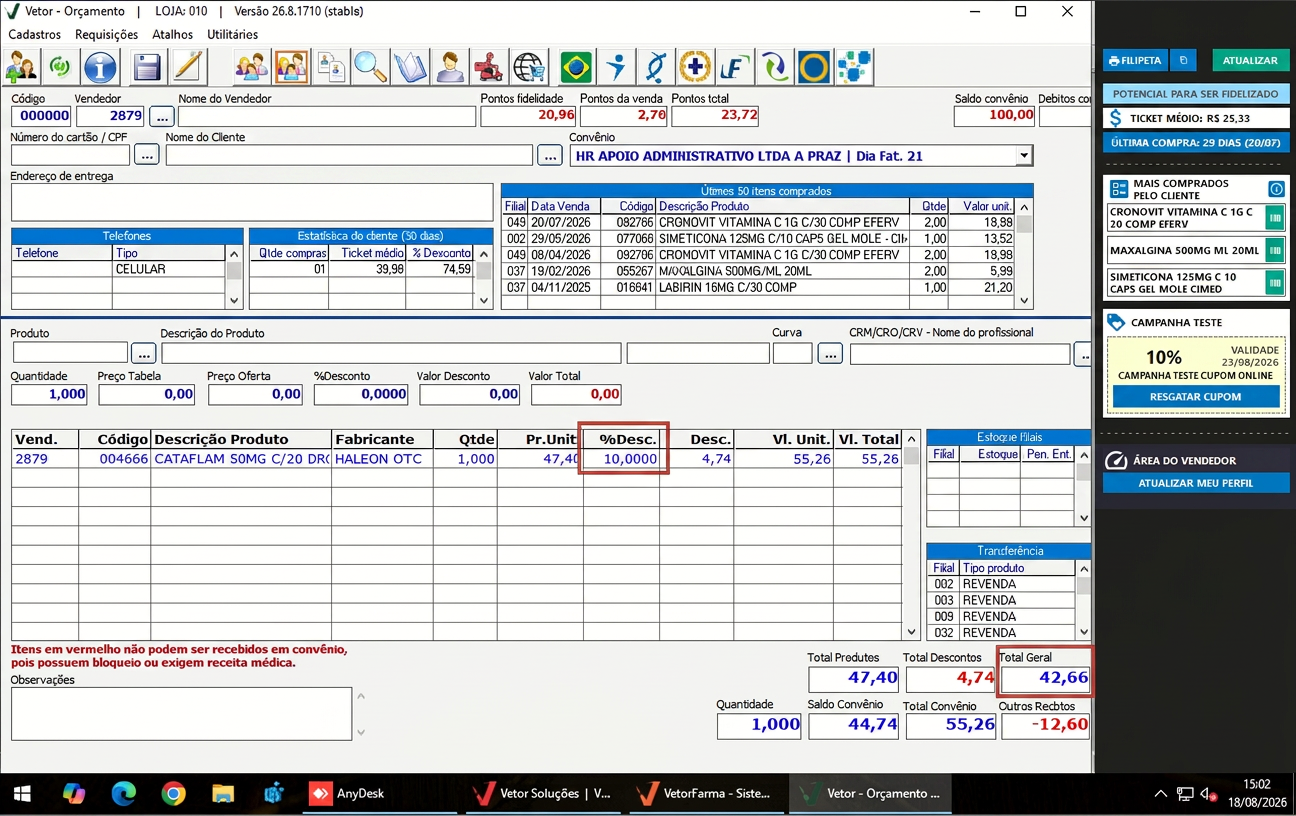
Pronto! O cupom online foi aplicado à venda. O desconto da campanha entra automaticamente no item e no total do orçamento.